

Musfølsomheten, oppløsningen og videoinnstillingene dine er grunnlaget alle andre CS2-ferdigheter bygger på. Får du dem feil, kjemper du mot ditt eget oppsett på hvert flick-skudd. Får du dem riktig, forsvinner maskinvaren din, og bare aimen din gjenstår. Denne guiden forklarer eDPI, går gjennom vanlige pro-konfigurasjoner og dekker de viktigste video- og oppstartsinnstillingene for maksimal ytelse i 2025-2026.
Forstå eDPI: Det universelle sensitivitetsmålet
eDPI (effektiv DPI) er det enkelt mest nyttige tallet for å sammenligne sensitivitet på tvers av spillere og oppsett. Det beregnes som:
eDPI = Mus-DPI × Sensitivitet i spillet
En spiller med 400 DPI og 2,0 sensitivitet i spillet har samme effektive sensitivitet som en spiller med 800 DPI og 1,0 sensitivitet i spillet – begge gir en eDPI på 800. eDPI lar deg endre musens maskinvare-DPI uten å miste følelsen, ganske enkelt ved å justere verdien i spillet for å opprettholde samme produkt.
De fleste profesjonelle CS2-spillere bruker eDPI-verdier mellom 600 og 1 200. Det ideelle punktet for flertallet av pro-spillere samler seg rundt 800-1 000 eDPI, noe som muliggjør presise mikrojusteringer samtidig som det tillater raske 180-graders svinger uten overdreven håndleddsbevegelse.
Eksempler på pro-DPI og sensitivitet
Følgende områder gjenspeiler virkelige konfigurasjoner observert blant topp profesjonelle CS2-spillere. Individuelle spillere justerer ofte – se vår CS2-spillere -side for de nyeste pro-innstillingene.
- 400 DPI-oppsett: Sensitivitet i spillet typisk 1,5-3,0 (eDPI 600-1 200). Svært vanlig blant spillere fra CS:GO-æraen som bygde muskelminne ved 400 DPI.
- 800 DPI-oppsett: Sensitivitet i spillet typisk 0,8-1,5 (eDPI 640-1 200). Stadig vanligere ettersom optiske sensorer ved 800 DPI gir renere sporing på de fleste moderne mus.
- Lav eDPI (under 700): Favoriserer arm-aiming, store musematter og langsomme, bevisste flicks. Bedre for riflere som prioriterer presisjon.
- Høyere eDPI (1 000-1 400): Favoriserer håndleddsaiming og raskere reaktiv bevegelse. Noen AWPers foretrekker litt høyere sensitivitet for raske flicks på nært hold.
Oppløsning og sideforhold
CS2 støtter flere oppløsninger og sideforhold. Valget ditt påvirker både ytelsen (FPS) og det visuelle utseendet til spillermodeller.
4:3 strukket
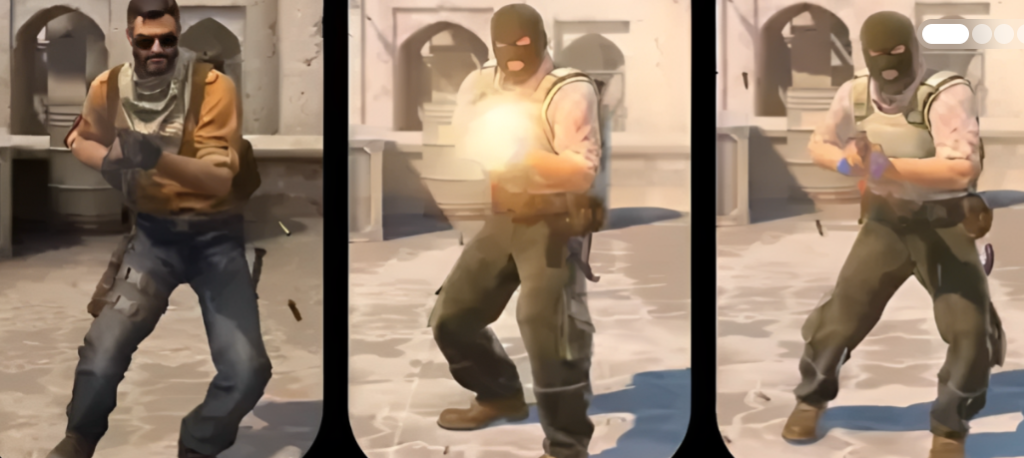
Mange pro-spillere bruker en 4:3-oppløsning (f.eks. 1280×960 eller 1024×768) strukket for å fylle en 16:9-skjerm. Dette gjør spillermodeller bredere og angivelig lettere å treffe. Det øker også FPS sammenlignet med innfødt 16:9. Ulempen er et bilde med lavere oppløsning og forvrengning. Denne innstillingen videreføres fra CS:GO-æraen og forblir populær hovedsakelig på grunn av vane og komfort.
4:3 svarte striper
Samme 4:3-oppløsning vist uten strekking – svarte felt vises på venstre og høyre side. Modeller vises i normale proporsjoner. Litt mindre populært enn strukket, men foretrukket av spillere som synes strukket grafikk er forvirrende.
16:9 native
Full native oppløsning (1920×1080 eller høyere). Det bredeste synsfeltet, det skarpeste bildet og de mest nøyaktige modellstørrelsene. Koster mer GPU-ytelse. Mange nyere proffer som startet med CS2 i stedet for CS:GO spiller native 16:9.
Vanlige konkurranseoppløsninger: 1920×1080 (16:9 native), 1280×960 (4:3 strukket), 1024×768 (4:3 strukket), 1280×1024 (5:4 strukket).
Oppdateringsfrekvens
Skjermer med høyere oppdateringsfrekvens reduserer visuell forsinkelse og gir jevnere bevegelse. De fleste profesjonelle spillere bruker 240 Hz skjermer; 360 Hz blir stadig vanligere på topparrangementer. Sett FPS-taket i spillet litt over skjermens oppdateringsfrekvens:
- 240 Hz-skjerm:
fps_max 300(via konsoll eller autoexec) - 360 Hz-skjerm:
fps_max 400
Ubegrenset FPS kan forårsake screen tearing uten VSync. VSync i seg selv innfører input lag – bruk høy oppdateringsfrekvens i stedet for VSync for konkurransespill.
Viewmodel-kommandoer
Viewmodel styrer hvordan våpenet ditt vises på skjermen. Justering av det kan forbedre synligheten på venstre side av kartet (nyttig for høyrehendte spillere):
viewmodel_offset_x 2.5– Flytter våpenet høyre/venstreviewmodel_offset_y 0– Flytter våpenet frem/tilbakeviewmodel_offset_z -1.5– Flytter våpenet opp/nedviewmodel_fov 68– Synsfelt for våpenmodellen (område 54-68)cl_righthand 1– Høyrehåndshold (0 for venstrehånd)cl_bob_lower_amt 5– Reduserer våpenvugging under bevegelsecl_bobamt_lat 0.1ogcl_bobamt_vert 0.1– Minimerer horisontal og vertikal våpensvaiing
Viktige oppstartsalternativer
Oppstartsalternativer settes i Steam ved å høyreklikke på CS2 > Egenskaper > Oppstartsalternativer. Nyttige alternativer inkluderer:
-novid– Hopper over introvideoen ved oppstart-console– Åpner utviklerkonsollen automatisk-nojoy– Deaktiverer joystick-støtte (liten CPU-besparelse)+fps_max 300– Setter FPS-tak ved oppstart-high– Setter prosessen til høy prioritet i Windows (bruk med forsiktighet; kan forårsake ustabilitet)
Unngå utdaterte oppstartsalternativer fra CS:GO som ikke lenger gjelder i CS2s Source 2-motor (f.eks. -threads, -tickrate).
Viktige videoinnstillinger for FPS
I videoinnstillingene har følgende justeringer størst innvirkning på bildefrekvensen uten å svekke konkurransesynligheten nevneverdig:
- Global skyggekvalitet: Lav eller Medium – skygger kan skjule informasjon på High.
- Modell-/teksturdetaljer: Lav til Medium – høyere innstillinger koster FPS uten konkurransefordel.
- Shader-detaljer: Lav – innstillingen med størst FPS-påvirkning.
- Multikjerne-rendering: Aktivert – alltid på; bruker alle CPU-kjerner.
- Anti-aliasing: Av eller FXAA – MSAA koster betydelig FPS.
- Vertikal synkronisering: Deaktivert – legger til input-forsinkelse.
- Forbedre spillerkontrast: Aktivert – gjør fiendtlige modeller litt mer synlige mot bakgrunner.
Konklusjon
Det finnes ingen universelt riktig sensitivitet eller oppløsning – men det finnes en riktig prosess: velg en eDPI i området 700–1 000 hvis du starter på nytt, velg en oppløsning du kan kjøre med 240+ FPS, deaktiver VSync, plasser viewmodelen slik at den ikke er i veien, og slutt deretter å endre ting. Konsistens slår optimalisering. Spillerne som klatrer raskest i rang er de som bruker tid på å sikte, ikke tid på å fikle med innstillinger.

Kommentarer