

Je muissensitiviteit, resolutie en videobeelden vormen de basis waarop elke andere CS2-vaardigheid is gebouwd. Kies je ze verkeerd, dan vecht je tegen je eigen setup bij elke flick shot. Kies je ze goed, dan verdwijnt je hardware en blijft alleen je aim over. Deze gids legt eDPI uit, neemt veelvoorkomende pro-configuraties door en behandelt de belangrijkste video- en launch-instellingen voor maximale prestaties in 2025-2026.
eDPI begrijpen: de universele sensitiviteitsmaat
eDPI (effectieve DPI) is het meest bruikbare getal om sensitiviteiten tussen spelers en setups te vergelijken. Het wordt berekend als:
eDPI = Muis-DPI × In-game sensitiviteit
Een speler met 400 DPI en 2.0 in-game sensitiviteit heeft dezelfde effectieve sensitiviteit als een speler met 800 DPI en 1.0 in-game sensitiviteit – beide geven een eDPI van 800. Met eDPI kun je de hardware-DPI van je muis wijzigen zonder je gevoel te verliezen, simpelweg door de in-game waarde aan te passen zodat het product gelijk blijft.
De meeste professionele CS2-spelers gebruiken eDPI-waarden tussen 600 en 1.200. De sweet spot voor de meerderheid van de pro's ligt rond 800-1.000 eDPI, wat nauwkeurige micro-aanpassingen mogelijk maakt en toch snelle 180-graden draaien toelaat zonder overdreven polsbewegingen.
Voorbeelden van pro DPI en sensitiviteit
De volgende bereiken weerspiegelen echte configuraties die bij top professionele CS2-spelers zijn waargenomen. Individuele spelers passen ze vaak aan – zie onze CS2-spelers pagina voor de nieuwste pro settings.
- 400 DPI-setup: In-game sensitiviteit doorgaans 1.5-3.0 (eDPI 600-1.200). Zeer gebruikelijk bij spelers uit het CS:GO-tijdperk die spiergeheugen opbouwden op 400 DPI.
- 800 DPI-setup: In-game sensitiviteit doorgaans 0.8-1.5 (eDPI 640-1.200). Steeds gebruikelijker omdat optische sensoren op 800 DPI schoner tracken op de meeste moderne muizen.
- Lage eDPI (onder 700): Bevordert arm-aiming, grote muismatten en langzame, weloverwogen flicks. Beter voor riflers die precisie vooropstellen.
- Hogere eDPI (1.000-1.400): Bevordert pols-aiming en snellere reactieve bewegingen. Sommige AWPers verkiezen een iets hogere sensitiviteit voor snap flicks op korte afstand.
Resolutie en beeldverhouding
CS2 ondersteunt meerdere resoluties en beeldverhoudingen. Je keuze beïnvloedt zowel de prestaties (FPS) als het visuele uiterlijk van spelersmodellen.
4:3 Stretched
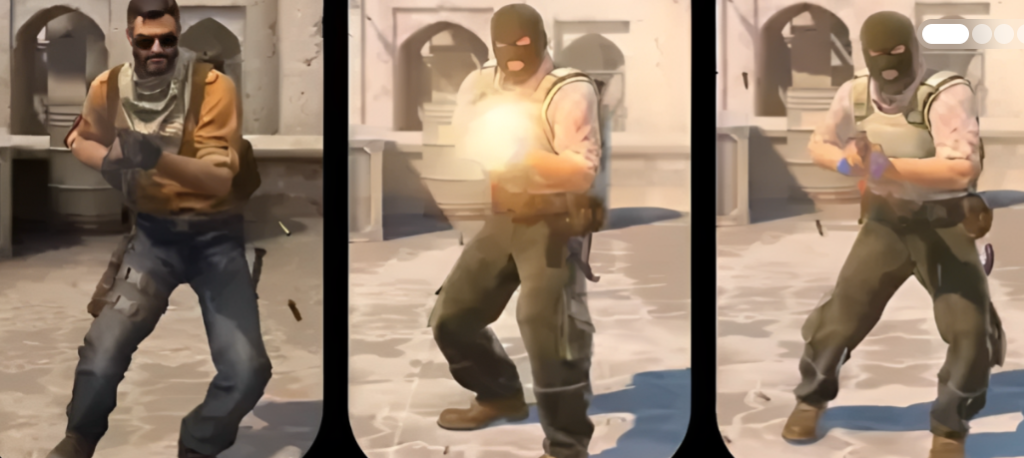
Veel pro's gebruiken een 4:3-resolutie (bijv. 1280×960 of 1024×768) uitgerekt om een 16:9-monitor te vullen. Hierdoor lijken spelersmodellen breder en naar verluidt gemakkelijker te raken. Het verhoogt ook de FPS in vergelijking met native 16:9. De keerzijde is een lagere resolutie en een vervormd beeld. Deze instelling stamt uit het CS:GO-tijdperk en blijft populair, grotendeels uit gewoonte en comfort.
4:3 Black Bars
Dezelfde 4:3-resolutie weergegeven zonder stretching – zwarte balken verschijnen links en rechts. Modellen verschijnen in normale verhoudingen. Iets minder populair dan stretched, maar de voorkeur van spelers die stretched beelden verwarrend vinden.
16:9 Native
Volledige native resolutie (1920×1080 of hoger). Het breedste gezichtsveld, het scherpste beeld en de meest nauwkeurige modelgroottes. Kost meer GPU-prestaties. Veel nieuwere pro's die op CS2 begonnen in plaats van CS:GO spelen native 16:9.
Veelvoorkomende competitieve resoluties: 1920×1080 (16:9 native), 1280×960 (4:3 stretched), 1024×768 (4:3 stretched), 1280×1024 (5:4 stretched).
Refresh Rate
Monitoren met een hogere refresh rate verminderen visuele latency en zorgen voor vloeiendere beweging. De meeste professionele spelers gebruiken 240 Hz monitoren; 360 Hz is steeds gangbaarder op top-evenementen. Stel je in-game FPS-limiet iets boven de refresh rate van je monitor in:
- 240 Hz-monitor:
fps_max 300(via console of autoexec) - 360 Hz-monitor:
fps_max 400
Onbeperkte FPS kan screen tearing veroorzaken zonder VSync. VSync zelf introduceert input lag – gebruik een hoge refresh rate in plaats van VSync voor competitief spel.
Viewmodel-commando's
Het viewmodel bepaalt hoe je wapen op het scherm wordt weergegeven. Het aanpassen ervan kan de zichtbaarheid van de linkerkant van de map verbeteren (handig voor rechtshandige spelers):
viewmodel_offset_x 2.5– Verplaatst het wapen naar rechts/linksviewmodel_offset_y 0– Verplaatst het wapen naar voren/achterenviewmodel_offset_z -1.5– Verplaatst het wapen omhoog/omlaagviewmodel_fov 68– Gezichtsveld voor het wapenmodel (bereik 54-68)cl_righthand 1– Rechtshandige houding (0 voor linkshandig)cl_bob_lower_amt 5– Vermindert het wiebelen van het wapen tijdens bewegencl_bobamt_lat 0.1encl_bobamt_vert 0.1– Minimaliseer het zijwaarts en verticaal zwaaien van het wapen
Belangrijke launch-opties
Launch-opties stel je in Steam in door met rechts op CS2 te klikken > Eigenschappen > Launch-opties. Nuttige opties zijn:
-novid– Slaat de intro-video bij het opstarten over-console– Opent de developer console automatisch-nojoy– Schakelt joystick-ondersteuning uit (beperkte CPU-besparing)+fps_max 300– Stelt de FPS-limiet in bij het opstarten-high– Zet het proces op hoge prioriteit in Windows (gebruik met voorzichtigheid; kan instabiliteit veroorzaken)
Vermijd verouderde launch-opties uit CS:GO die niet meer van toepassing zijn in CS2's Source 2-engine (bijv. -threads, -tickrate).
Belangrijke videostream-instellingen voor FPS
In de videostream-instellingen hebben de volgende aanpassingen de grootste impact op de framerate zonder de competitieve zichtbaarheid significant te schaden:
- Global Shadow Quality: Laag of Medium – schaduwen kunnen info verbergen op Hoog.
- Model/Texture Detail: Laag tot Medium – hogere instellingen kosten FPS zonder competitief voordeel.
- Shader Detail: Laag – instelling met de grootste FPS-impact.
- Multicore Rendering: Ingeschakeld – altijd aan; gebruikt alle CPU-cores.
- Anti-Aliasing: Uit of FXAA – MSAA kost aanzienlijk FPS.
- Vertical Sync: Uitgeschakeld – veroorzaakt input lag.
- Spelercontrast versterken: Ingeschakeld – maakt vijandelijke modellen iets beter zichtbaar tegen achtergronden.
Conclusie
Er is geen universeel correcte sensitiviteit of resolutie – maar er is wel een correct proces: kies een eDPI in het bereik van 700-1.000 als je opnieuw begint, kies een resolutie die je op 240+ FPS kunt draaien, schakel VSync uit, zet je viewmodel uit de weg en stop daarna met dingen aanpassen. Consistentie verslaat optimalisatie. De spelers die het snelst ranks klimmen zijn degenen die tijd besteden aan aimen, niet aan het tweaken van instellingen.
Reacties