

La sensibilidad de tu ratón, la resolución y la configuración de vídeo son la base sobre la que se construye cualquier otra habilidad en CS2. Si las eliges mal, lucharás contra tu propia configuración en cada flick shot. Si las eliges bien, tu hardware desaparecerá y solo quedará tu puntería. Esta guía explica el eDPI, repasa configuraciones comunes de los pros y cubre los ajustes clave de vídeo y de lanzamiento para el máximo rendimiento en 2025-2026.
Entender el eDPI: la medida universal de sensibilidad
eDPI (DPI efectivo) es el número más útil para comparar sensibilidades entre jugadores y configuraciones. Se calcula así:
eDPI = DPI del ratón × Sensibilidad en el juego
Un jugador con 400 DPI y 2.0 de sensibilidad en el juego tiene la misma sensibilidad efectiva que uno con 800 DPI y 1.0 de sensibilidad en el juego – ambos producen un eDPI de 800. El eDPI te permite cambiar el DPI del hardware de tu ratón sin perder la sensación, simplemente ajustando el valor en el juego para mantener el mismo producto.
La mayoría de los jugadores profesionales de CS2 usan valores de eDPI entre 600 y 1.200. El punto óptimo para la mayoría de los pros se sitúa en torno a 800-1.000 de eDPI, lo que permite microajustes precisos y a la vez giros rápidos de 180 grados sin mover en exceso la muñeca.
Ejemplos de DPI y sensibilidad de los pros
Los siguientes rangos reflejan configuraciones reales observadas entre los mejores jugadores profesionales de CS2. Cada jugador ajusta con frecuencia – consulta nuestra Jugadores de CS2 página para ver las últimas configuraciones de los pros.
- Configuración con 400 DPI: Sensibilidad en el juego habitualmente de 1.5-3.0 (eDPI 600-1.200). Muy común entre jugadores de la era de CS:GO que crearon memoria muscular a 400 DPI.
- Configuración con 800 DPI: Sensibilidad en el juego habitualmente de 0.8-1.5 (eDPI 640-1.200). Cada vez más común, ya que los sensores ópticos a 800 DPI producen un seguimiento más limpio en la mayoría de los ratones modernos.
- eDPI bajo (por debajo de 700): Favorece la puntería con el brazo, las alfombrillas grandes y los flicks lentos y deliberados. Mejor para riflers que priorizan la precisión.
- eDPI más alto (1.000-1.400): Favorece la puntería con la muñeca y el movimiento reactivo más rápido. Algunos AWPers prefieren una sensibilidad algo más alta para flicks rápidos a corta distancia.
Resolución y relación de aspecto
CS2 admite varias resoluciones y relaciones de aspecto. Tu elección afecta tanto al rendimiento (FPS) como al aspecto visual de los modelos de jugador.
4:3 estirado
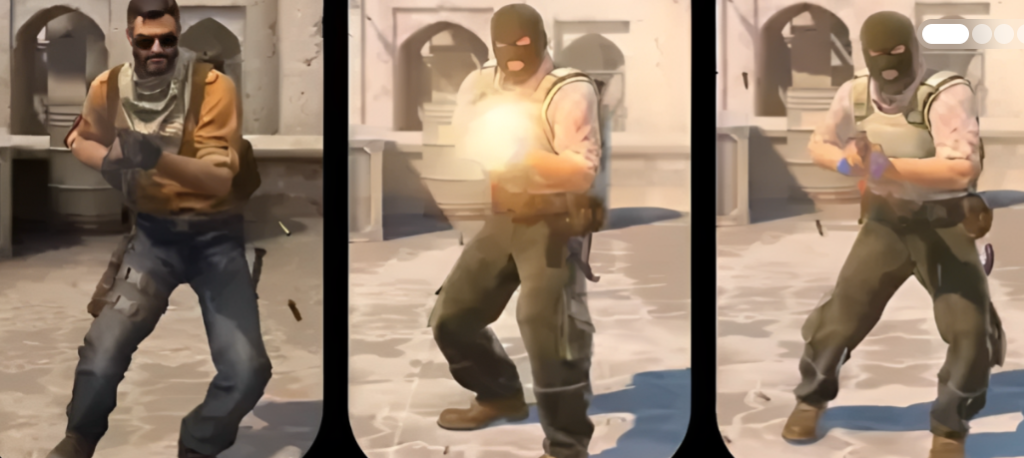
Muchos pros usan una resolución 4:3 (por ejemplo, 1280×960 o 1024×768) estirada para llenar un monitor 16:9. Esto hace que los modelos de jugador parezcan más anchos y, posiblemente, más fáciles de impactar. También aumenta los FPS en comparación con el 16:9 nativo. La contrapartida es una imagen de menor resolución y distorsionada. Esta configuración proviene de la era de CS:GO y sigue siendo popular en gran medida por costumbre y comodidad.
4:3 con barras negras
La misma resolución 4:3 mostrada sin estiramiento – aparecen barras negras a la izquierda y a la derecha. Los modelos aparecen con proporciones normales. Ligeramente menos popular que el estirado, pero preferida por los jugadores a quienes la imagen estirada les resulta desorientadora.
16:9 Nativa
Resolución nativa completa (1920×1080 o superior). El campo de visión más amplio, la imagen más nítida y los tamaños de modelo más precisos. Consume más rendimiento de GPU. Muchos pros más nuevos que empezaron en CS2 en lugar de CS:GO juegan en 16:9 nativa.
Resoluciones competitivas habituales: 1920×1080 (16:9 nativa), 1280×960 (4:3 estirada), 1024×768 (4:3 estirada), 1280×1024 (5:4 estirada).
Frecuencia de actualización
Los monitores con mayor frecuencia de actualización reducen la latencia visual y producen un movimiento más fluido. La mayoría de los jugadores profesionales usan monitores de 240 Hz ; 360 Hz es cada vez más común en los torneos de primer nivel. Configura tu límite de FPS en el juego un poco por encima de la frecuencia de actualización de tu monitor:
- Monitor de 240 Hz:
fps_max 300(mediante la consola o el autoexec) - Monitor de 360 Hz:
fps_max 400
Los FPS sin límite pueden provocar tearing sin VSync. El propio VSync introduce input lag – usa una frecuencia de actualización alta en lugar de VSync para el juego competitivo.
Comandos del viewmodel
El viewmodel controla cómo se muestra tu arma en pantalla. Ajustarlo puede mejorar la visibilidad del lado izquierdo del mapa (útil para jugadores diestros):
viewmodel_offset_x 2.5– Desplaza el arma a la derecha/izquierdaviewmodel_offset_y 0– Desplaza el arma hacia delante/atrásviewmodel_offset_z -1.5– Desplaza el arma hacia arriba/abajoviewmodel_fov 68– Campo de visión del modelo del arma (rango 54-68)cl_righthand 1– Agarre con la mano derecha (0 para la izquierda)cl_bob_lower_amt 5– Reduce el balanceo del arma al moversecl_bobamt_lat 0.1ycl_bobamt_vert 0.1– Minimiza el movimiento lateral y vertical del arma
Opciones de lanzamiento clave
Las opciones de lanzamiento se configuran en Steam haciendo clic derecho en CS2 > Propiedades > Opciones de lanzamiento. Algunas opciones útiles son:
-novid– Omite el vídeo de introducción al iniciar-console– Abre la consola de desarrollador automáticamente-nojoy– Desactiva la compatibilidad con joystick (ahorro menor de CPU)+fps_max 300– Establece el límite de FPS al iniciar-high– Establece el proceso en prioridad alta en Windows (úsalo con precaución; puede causar inestabilidad)
Evita las opciones de lanzamiento obsoletas de CS:GO que ya no se aplican en el motor Source 2 de CS2 (por ejemplo, -threads, -tickrate).
Ajustes de vídeo clave para los FPS
En los ajustes de vídeo, los siguientes cambios tienen el mayor impacto en la tasa de fotogramas sin perjudicar significativamente la visibilidad competitiva:
- Calidad global de sombras: Baja o Media – las sombras pueden ocultar información en Alta.
- Detalle de modelos/texturas: De Bajo a Medio – los ajustes más altos consumen FPS sin beneficio competitivo.
- Detalle de shaders: Bajo – el ajuste con mayor impacto en los FPS.
- Renderizado multinúcleo: Activado – siempre activado; usa todos los núcleos de la CPU.
- Antialiasing: Desactivado o FXAA – MSAA consume muchos FPS.
- Sincronización vertical: Desactivado – añade input lag.
- Aumentar el contraste de los jugadores: Activado – hace que los modelos enemigos sean ligeramente más visibles sobre los fondos.
Conclusión
No existe una sensibilidad o resolución universalmente correcta – pero sí un proceso correcto: elige un eDPI en el rango de 700-1.000 si empiezas de cero, escoge una resolución con la que puedas jugar a 240+ FPS, desactiva VSync, coloca tu viewmodel de forma que no moleste y luego deja de cambiar cosas. La consistencia gana a la optimización. Los jugadores que suben de rango más rápido son los que dedican tiempo a apuntar, no a ajustar configuraciones.

Comentarios