

Votre sensibilité de souris, votre résolution et vos paramètres vidéo sont la fondation sur laquelle repose toutes les autres compétences CS2. Si vous les réglez mal, vous vous battez contre votre propre setup à chaque flick shot. Si vous les réglez bien, votre matériel disparaît, ne laissant que votre visée. Ce guide explique l'eDPI, passe en revue les configurations pro courantes et couvre les principaux réglages vidéo et de lancement pour des performances maximales en 2025-2026.
Comprendre l'eDPI : la mesure universelle de sensibilité
eDPI (DPI effectif) est le chiffre le plus utile pour comparer les sensibilités entre joueurs et setups. Il se calcule ainsi :
eDPI = DPI de la souris × Sensibilité en jeu
Un joueur à 400 DPI avec une sensibilité en jeu de 2.0 a la même sensibilité effective qu'un joueur à 800 DPI avec une sensibilité en jeu de 1.0 – les deux produisent un eDPI de 800. L'eDPI vous permet de changer le DPI matériel de votre souris sans perdre vos repères, simplement en ajustant la valeur en jeu pour maintenir le même produit.
La plupart des joueurs professionnels de CS2 utilisent des valeurs d'eDPI comprises entre 600 et 1 200. Le point idéal pour la majorité des pros se situe autour de 800-1 000 eDPI, ce qui permet des micro-ajustements précis tout en autorisant des demi-tours rapides à 180 degrés sans mouvement excessif du poignet.
Exemples de DPI et de sensibilité des pros
Les plages suivantes reflètent des configurations réelles observées chez les meilleurs joueurs professionnels de CS2. Les joueurs individuels ajustent fréquemment – consultez notre page Joueurs CS2 page pour les derniers settings pro.
- Setup à 400 DPI : Sensibilité en jeu généralement de 1.5-3.0 (eDPI 600-1 200). Très courant chez les joueurs de l'ère CS:GO qui ont construit leur mémoire musculaire à 400 DPI.
- Setup à 800 DPI : Sensibilité en jeu généralement de 0.8-1.5 (eDPI 640-1 200). De plus en plus courant car les capteurs optiques à 800 DPI produisent un tracking plus propre sur la plupart des souris modernes.
- eDPI bas (moins de 700) : Favorise le arm aiming, les grands tapis de souris et les flicks lents et délibérés. Meilleur pour les riflers qui privilégient la précision.
- eDPI plus élevé (1 000-1 400) : Favorise le wrist aiming et les mouvements réactifs plus rapides. Certains AWPers préfèrent une sensibilité légèrement plus élevée pour les snap flicks à courte distance.
Résolution et ratio d'aspect
CS2 prend en charge plusieurs résolutions et ratios d'aspect. Votre choix affecte à la fois les performances (FPS) et l'apparence visuelle des modèles de joueurs.
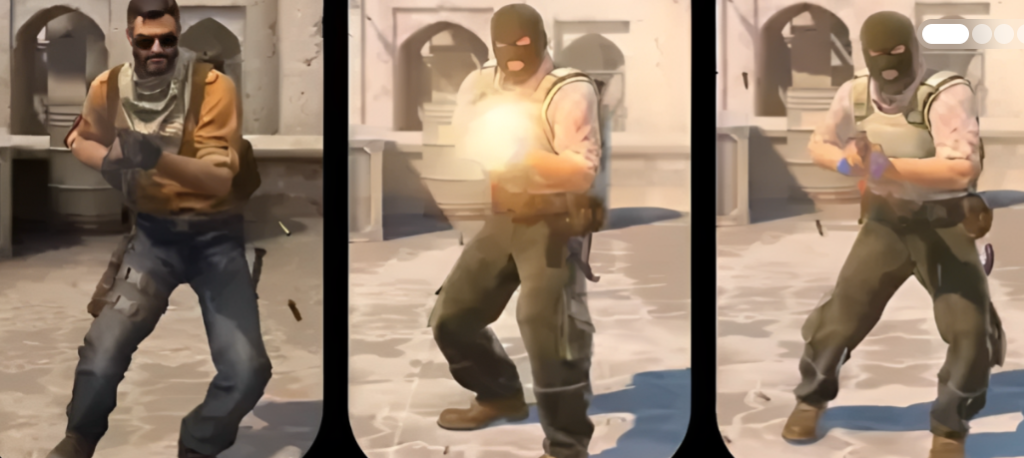
4:3 étiré
De nombreux pros utilisent une résolution 4:3 (par exemple 1280×960 ou 1024×768) étirée pour remplir un moniteur 16:9. Cela fait apparaître les modèles de joueurs plus larges et sans doute plus faciles à toucher. Cela augmente aussi les FPS par rapport au 16:9 natif. Le compromis est une image en plus basse résolution et déformée. Ce réglage perdure depuis l'ère CS:GO et reste populaire en grande partie par habitude et confort.
4:3 bandes noires
La même résolution 4:3 affichée sans étirement – des bandes noires apparaissent à gauche et à droite. Les modèles apparaissent à des proportions normales. Légèrement moins populaire que l'étirée, mais préférée par les joueurs qui trouvent les visuels étirés déroutants.
16:9 natif
Résolution native complète (1920×1080 ou plus). Le champ de vision le plus large, l'image la plus nette et les tailles de modèles les plus précises. Coûte plus de performances GPU. De nombreux pros récents qui ont commencé sur CS2 plutôt que sur CS:GO jouent en 16:9 natif.
Résolutions compétitives courantes : 1920×1080 (16:9 natif), 1280×960 (4:3 étiré), 1024×768 (4:3 étiré), 1280×1024 (5:4 étiré).
Taux de rafraîchissement
Les moniteurs à taux de rafraîchissement plus élevé réduisent la latence visuelle et produisent un mouvement plus fluide. La plupart des joueurs professionnels utilisent des 240 Hz moniteurs ; le 360 Hz est de plus en plus courant lors des grands événements. Réglez votre limite de FPS en jeu légèrement au-dessus du taux de rafraîchissement de votre moniteur :
- Moniteur 240 Hz :
fps_max 300(via la console ou l'autoexec) - Moniteur 360 Hz :
fps_max 400
Des FPS illimités peuvent causer du tearing sans VSync. Le VSync lui-même introduit de la latence d'entrée – utilisez un taux de rafraîchissement élevé plutôt que le VSync pour le jeu compétitif.
Commandes de viewmodel
Le viewmodel contrôle la façon dont votre arme est affichée à l'écran. Le régler peut améliorer la visibilité du côté gauche de la carte (utile pour les joueurs droitiers) :
viewmodel_offset_x 2.5– Déplace l'arme vers la droite/la gaucheviewmodel_offset_y 0– Déplace l'arme vers l'avant/l'arrièreviewmodel_offset_z -1.5– Déplace l'arme vers le haut/le basviewmodel_fov 68– Champ de vision du modèle d'arme (plage 54-68)cl_righthand 1– Arme en main droite (0 pour la main gauche)cl_bob_lower_amt 5– Réduit le balancement de l'arme en mouvementcl_bobamt_lat 0.1etcl_bobamt_vert 0.1– Minimise l'oscillation latérale et verticale de l'arme
Options de lancement essentielles
Les options de lancement se configurent dans Steam en faisant un clic droit sur CS2 > Propriétés > Options de lancement. Les options utiles incluent :
-novid– Passe la vidéo d'intro au lancement-console– Ouvre automatiquement la console de développement-nojoy– Désactive la prise en charge des joysticks (léger gain CPU)+fps_max 300– Définit la limite de FPS au lancement-high– Définit le processus en priorité haute sous Windows (à utiliser avec prudence ; peut causer de l'instabilité)
Évitez les options de lancement obsolètes de CS:GO qui ne s'appliquent plus au moteur Source 2 de CS2 (par ex. -threads, -tickrate).
Réglages vidéo essentiels pour les FPS
Dans les réglages vidéo, les ajustements suivants ont le plus grand impact sur la fréquence d'images sans nuire significativement à la visibilité compétitive :
- Qualité globale des ombres : Faible ou Moyenne – les ombres peuvent masquer des informations en Élevée.
- Détail des modèles/textures : Faible à Moyenne – des réglages plus élevés coûtent des FPS sans bénéfice compétitif.
- Détail des shaders : Faible – le réglage ayant le plus grand impact sur les FPS.
- Rendu multicœur : Activé – toujours activé ; utilise tous les cœurs du CPU.
- Anti-aliasing : Désactivé ou FXAA – le MSAA coûte beaucoup de FPS.
- Synchronisation verticale : Désactivé – ajoute de la latence.
- Contraste des joueurs boosté : Activé – rend les modèles ennemis légèrement plus visibles sur les arrière-plans.
Conclusion
Il n'existe pas de sensibilité ou de résolution universellement correcte – mais il existe un processus correct : choisissez un eDPI dans la plage 700-1 000 si vous débutez, choisissez une résolution que vous pouvez faire tourner à 240+ FPS, désactivez le VSync, réglez votre viewmodel pour qu'il ne gêne pas, puis arrêtez de tout modifier. La régularité prime sur l'optimisation. Les joueurs qui grimpent le plus vite dans les rangs sont ceux qui passent du temps à viser, pas à ajuster des paramètres.

Commentaires