

Din musesensitivitet, opløsning og videoindstillinger er fundamentet, som alle andre CS2-færdigheder bygger på. Får du dem forkert, kæmper du mod din egen opsætning på hvert flick shot. Får du dem rigtigt, forsvinder dit hardware, og kun dit aim er tilbage. Denne guide forklarer eDPI, gennemgår almindelige pro-konfigurationer og dækker de vigtigste video- og launch-indstillinger for maksimal ydeevne i 2025-2026.
Forstå eDPI: Det universelle sensitivitetsmål
eDPI (effektiv DPI) er det enkelt mest brugbare tal til at sammenligne sensitiviteter på tværs af spillere og opsætninger. Det beregnes som:
eDPI = Musens DPI × In-game Sensitivity
En spiller på 400 DPI med 2,0 in-game sensitivity har samme effektive sensitivitet som en spiller på 800 DPI med 1,0 in-game sensitivity – begge giver en eDPI på 800. eDPI lader dig ændre musens hardware-DPI uden at miste fornemmelsen, blot ved at justere in-game-værdien for at bevare det samme produkt.
De fleste professionelle CS2-spillere bruger eDPI-værdier mellem 600 og 1.200. Sweetspot for størstedelen af pro-spillere ligger omkring 800-1.000 eDPI, hvilket tillader præcise mikrojusteringer, mens det stadig muliggør hurtige 180-graders vendinger uden overdreven håndledsbevægelse.
Eksempler på pro-DPI og sensitivitet
Følgende intervaller afspejler reelle konfigurationer observeret blandt top-professionelle CS2-spillere. Individuelle spillere justerer ofte – se vores CS2-spillere side for de nyeste pro-indstillinger.
- 400 DPI-opsætning: In-game sensitivity typisk 1,5-3,0 (eDPI 600-1.200). Meget almindeligt blandt spillere fra CS:GO-æraen, som opbyggede muskelhukommelse ved 400 DPI.
- 800 DPI-opsætning: In-game sensitivity typisk 0,8-1,5 (eDPI 640-1.200). Stadig mere almindeligt, efterhånden som optiske sensorer ved 800 DPI giver renere tracking på de fleste moderne mus.
- Lav eDPI (under 700): Favoriserer arm-aiming, store musemåtter og langsomme, bevidste flicks. Bedre for riflere, der prioriterer præcision.
- Højere eDPI (1.000-1.400): Favoriserer håndleds-aiming og hurtigere reaktiv bevægelse. Nogle AWPers foretrækker en smule højere sensitivitet til hurtige flicks på tæt hold.
Opløsning og billedformat
CS2 understøtter flere opløsninger og billedformater. Dit valg påvirker både ydeevnen (FPS) og spillermodellernes visuelle fremtræden.
4:3 strakt
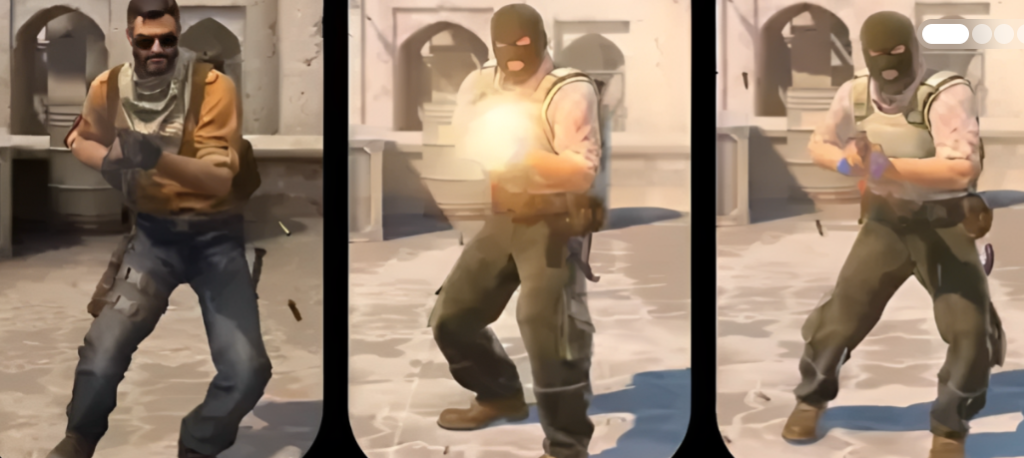
Mange pro-spillere bruger en 4:3-opløsning (f.eks. 1280×960 eller 1024×768) strakt til at udfylde en 16:9-skærm. Det får spillermodeller til at fremstå bredere og efter sigende nemmere at ramme. Det øger også FPS sammenlignet med native 16:9. Ulempen er et lavere opløst, forvrænget billede. Denne indstilling er videreført fra CS:GO-æraen og forbliver populær mest på grund af vane og komfort.
4:3 sorte bjælker
Samme 4:3-opløsning vist uden strækning – sorte bjælker vises i venstre og højre side. Modeller vises i normale proportioner. Lidt mindre populært end strakt, men foretrukket af spillere, der finder strakt grafik forvirrende.
16:9 Native
Fuld native opløsning (1920×1080 eller højere). Det bredeste synsfelt, det skarpeste billede og de mest præcise modelstørrelser. Kræver mere GPU-ydelse. Mange nyere pro-spillere, der startede på CS2 i stedet for CS:GO, spiller native 16:9.
Almindelige konkurrenceopløsninger: 1920×1080 (16:9 native), 1280×960 (4:3 strakt), 1024×768 (4:3 strakt), 1280×1024 (5:4 strakt).
Opdateringsfrekvens
Skærme med højere opdateringsfrekvens reducerer visuel latens og giver mere flydende bevægelser. De fleste professionelle spillere bruger 240 Hz skærme; 360 Hz er stadig mere almindeligt ved topbegivenheder. Sæt din FPS-grænse i spillet lidt over skærmens opdateringsfrekvens:
- 240 Hz-skærm:
fps_max 300(via konsol eller autoexec) - 360 Hz-skærm:
fps_max 400
Ubegrænset FPS kan forårsage screen tearing uden VSync. VSync selv introducerer input lag – brug en høj opdateringsfrekvens i stedet for VSync til konkurrencespil.
Viewmodel-kommandoer
Viewmodel styrer, hvordan dit våben vises på skærmen. Justering af det kan forbedre synligheden af venstre side af kortet (nyttigt for højrehåndede spillere):
viewmodel_offset_x 2.5– Flytter våbnet til højre/venstreviewmodel_offset_y 0– Flytter våbnet frem/tilbageviewmodel_offset_z -1.5– Flytter våbnet op/nedviewmodel_fov 68– Synsfelt for våbenmodellen (interval 54-68)cl_righthand 1– Højrehåndshold (0 for venstrehånd)cl_bob_lower_amt 5– Reducerer våbenets vuggen under bevægelsecl_bobamt_lat 0.1ogcl_bobamt_vert 0.1– Minimer lateral og vertikal våbensvingning
Vigtige startindstillinger
Startindstillinger angives i Steam ved at højreklikke på CS2 > Egenskaber > Startindstillinger. Nyttige indstillinger inkluderer:
-novid– Springer introvideoen over ved start-console– Åbner udviklerkonsollen automatisk-nojoy– Deaktiverer joystick-understøttelse (mindre CPU-besparelse)+fps_max 300– Sætter FPS-grænse ved start-high– Sætter processen til høj prioritet i Windows (brug med forsigtighed; kan forårsage ustabilitet)
Undgå forældede startindstillinger fra CS:GO, der ikke længere gælder i CS2's Source 2-motor (f.eks. -threads, -tickrate).
Vigtige videoindstillinger for FPS
I Videoindstillinger har følgende justeringer størst indvirkning på billedhastigheden uden at skade konkurrencesynligheden væsentligt:
- Global skyggekvalitet: Lav eller Mellem – skygger kan sløre information ved Høj.
- Model/tekstur-detalje: Lav til Mellem – højere indstillinger koster FPS uden konkurrencemæssig fordel.
- Shader-detalje: Lav – indstillingen med størst FPS-påvirkning.
- Multicore-rendering: Aktiveret – altid slået til; bruger alle CPU-kerner.
- Anti-Aliasing: Fra eller FXAA – MSAA koster betydelig FPS.
- Vertikal synkronisering: Deaktiveret – giver inputlag.
- Forbedr spilleres kontrast: Aktiveret – gør fjendtlige modeller en smule mere synlige mod baggrunde.
Konklusion
Der findes ingen universelt korrekt sensitivitet eller opløsning – men der findes en korrekt proces: vælg en eDPI i intervallet 700-1.000, hvis du starter fra bunden, vælg en opløsning, du kan køre med 240+ FPS, slå VSync fra, sæt din viewmodel af vejen, og hold så op med at ændre ting. Konsistens slår optimering. De spillere, der hurtigst stiger i rang, er dem, der bruger tid på at sigte, ikke tid på at finjustere indstillinger.
Kommentarer