
Deine Maus-Sensitivität, Auflösung und Videoeinstellungen sind die Grundlage, auf der jede andere CS2-Fähigkeit aufbaut. Sind sie falsch, kämpfst du bei jedem Flick-Shot gegen dein eigenes Setup. Sind sie richtig, verschwindet deine Hardware und nur dein Aim bleibt. Dieser Guide erklärt eDPI, führt durch gängige Pro-Konfigurationen und behandelt die wichtigsten Video- und Starteinstellungen für maximale Performance in 2025-2026.
eDPI verstehen: Das universelle Sensitivitätsmaß
eDPI (effektive DPI) ist die einzige wirklich nützliche Zahl, um Sensitivitäten zwischen Spielern und Setups zu vergleichen. Sie wird berechnet als:
eDPI = Maus-DPI × In-Game-Sensitivität
Ein Spieler mit 400 DPI und 2,0 In-Game-Sensitivität hat dieselbe effektive Sensitivität wie ein Spieler mit 800 DPI und 1,0 In-Game-Sensitivität – beide ergeben einen eDPI von 800. eDPI ermöglicht es dir, die Hardware-DPI deiner Maus zu ändern, ohne dein Gefühl zu verlieren, indem du einfach den In-Game-Wert anpasst, um dasselbe Produkt beizubehalten.
Die meisten professionellen CS2-Spieler verwenden eDPI-Werte zwischen 600 und 1.200. Der optimale Bereich für die Mehrheit der Profis liegt bei etwa 800-1.000 eDPI, was präzise Mikroanpassungen ermöglicht und gleichzeitig schnelle 180-Grad-Drehungen ohne übermäßige Handgelenksbewegung erlaubt.
Beispiele für Profi-DPI und Sensitivität
Die folgenden Bereiche spiegeln reale Konfigurationen wider, die bei den besten professionellen CS2-Spielern beobachtet wurden. Einzelne Spieler passen diese häufig an – siehe unsere CS2-Spieler Seite für die neuesten Pro-Settings.
- 400-DPI-Setup: In-Game-Sensitivität typischerweise 1,5-3,0 (eDPI 600-1.200). Sehr verbreitet unter Spielern aus der CS:GO-Ära, die bei 400 DPI Muskelgedächtnis aufgebaut haben.
- 800-DPI-Setup: In-Game-Sensitivität typischerweise 0,8-1,5 (eDPI 640-1.200). Wird immer häufiger, da optische Sensoren bei 800 DPI auf den meisten modernen Mäusen ein saubereres Tracking liefern.
- Niedriges eDPI (unter 700): Bevorzugt Arm-Aiming, große Mauspads und langsame, bewusste Flicks. Besser für Rifler, die Präzision priorisieren.
- Höheres eDPI (1.000-1.400): Bevorzugt Handgelenks-Aiming und schnelle reaktive Bewegungen. Manche AWPer bevorzugen eine etwas höhere Sensitivität für schnelle Flicks auf kurze Distanz.
Auflösung und Seitenverhältnis
CS2 unterstützt mehrere Auflösungen und Seitenverhältnisse. Deine Wahl beeinflusst sowohl die Performance (FPS) als auch das visuelle Erscheinungsbild der Spielermodelle.
4:3 gestreckt
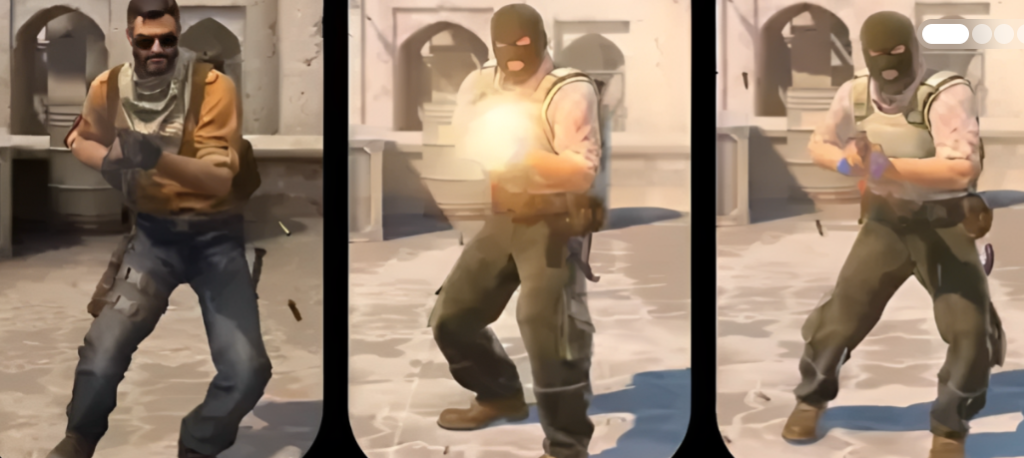
Viele Profis verwenden eine 4:3-Auflösung (z. B. 1280×960 oder 1024×768), die gestreckt wird, um einen 16:9-Monitor auszufüllen. Dadurch erscheinen Spielermodelle breiter und sind möglicherweise leichter zu treffen. Außerdem erhöht es die FPS im Vergleich zu nativem 16:9. Der Nachteil ist ein niedriger aufgelöstes, verzerrtes Bild. Diese Einstellung stammt aus der CS:GO-Ära und ist vor allem aufgrund von Gewohnheit und Komfort weiterhin beliebt.
4:3 schwarze Balken
Die gleiche 4:3-Auflösung ohne Streckung dargestellt – links und rechts erscheinen schwarze Balken. Modelle erscheinen in normalen Proportionen. Etwas weniger beliebt als gestreckt, aber bevorzugt von Spielern, die gestreckte Grafik als irritierend empfinden.
16:9 Nativ
Volle native Auflösung (1920×1080 oder höher). Das breiteste Sichtfeld, das schärfste Bild und die genauesten Modellgrößen. Kostet mehr GPU-Leistung. Viele neuere Pros, die mit CS2 statt CS:GO begonnen haben, spielen native 16:9.
Gängige kompetitive Auflösungen: 1920×1080 (16:9 nativ), 1280×960 (4:3 gestreckt), 1024×768 (4:3 gestreckt), 1280×1024 (5:4 gestreckt).
Bildwiederholrate
Monitore mit höherer Bildwiederholrate reduzieren die visuelle Latenz und erzeugen flüssigere Bewegungen. Die meisten professionellen Spieler verwenden 240 Hz Monitore; 360 Hz ist bei Top-Events zunehmend verbreitet. Setze dein FPS-Limit im Spiel etwas über die Bildwiederholrate deines Monitors:
- 240-Hz-Monitor:
fps_max 300(über die Konsole oder autoexec) - 360-Hz-Monitor:
fps_max 400
Unbegrenzte FPS können ohne VSync Bildschirmzerren verursachen. VSync selbst führt zu Eingabeverzögerung – verwende für kompetitives Spielen eine hohe Bildwiederholrate statt VSync.
Viewmodel-Befehle
Das Viewmodel steuert, wie deine Waffe auf dem Bildschirm angezeigt wird. Eine Anpassung kann die Sicht auf die linke Seite der Map verbessern (nützlich für rechtshändige Spieler):
viewmodel_offset_x 2.5– Verschiebt die Waffe nach rechts/linksviewmodel_offset_y 0– Verschiebt die Waffe nach vorne/hintenviewmodel_offset_z -1.5– Verschiebt die Waffe nach oben/untenviewmodel_fov 68– Sichtfeld für das Waffenmodell (Bereich 54-68)cl_righthand 1– Rechtshändige Haltung (0 für linkshändig)cl_bob_lower_amt 5– Reduziert das Waffenschwanken bei Bewegungcl_bobamt_lat 0.1undcl_bobamt_vert 0.1– Minimiert laterales und vertikales Waffenschwanken
Wichtige Startoptionen
Startoptionen werden in Steam festgelegt, indem du mit der rechten Maustaste auf CS2 > Eigenschaften > Startoptionen klickst. Nützliche Optionen sind:
-novid– Überspringt das Intro-Video beim Start-console– Öffnet die Entwicklerkonsole automatisch-nojoy– Deaktiviert Joystick-Unterstützung (geringe CPU-Einsparung)+fps_max 300– Legt das FPS-Limit beim Start fest-high– Setzt den Prozess in Windows auf hohe Priorität (mit Vorsicht verwenden; kann Instabilität verursachen)
Vermeide veraltete Startoptionen aus CS:GO, die in der Source-2-Engine von CS2 nicht mehr gelten (z. B. -threads, -tickrate).
Wichtige Videoeinstellungen für FPS
In den Videoeinstellungen haben die folgenden Anpassungen den größten Einfluss auf die Bildrate, ohne die kompetitive Sichtbarkeit wesentlich zu beeinträchtigen:
- Globale Schattenqualität: Niedrig oder Mittel – Schatten können bei Hoch Informationen verdecken.
- Modell-/Texturdetail: Niedrig bis Mittel – höhere Einstellungen kosten FPS ohne kompetitiven Nutzen.
- Shader-Detail: Niedrig – Einstellung mit dem größten FPS-Einfluss.
- Multicore-Rendering: Aktiviert – immer an; nutzt alle CPU-Kerne.
- Anti-Aliasing: Aus oder FXAA – MSAA kostet deutlich FPS.
- Vertikale Synchronisierung: Deaktiviert – verursacht Eingabeverzögerung.
- Spielerkontrast verstärken: Aktiviert – macht gegnerische Modelle vor Hintergründen etwas sichtbarer.
Fazit
Es gibt keine universell richtige Sensitivität oder Auflösung – aber es gibt einen richtigen Prozess: Wähle eine eDPI im Bereich von 700 bis 1.000, wenn du neu anfängst, wähle eine Auflösung, die du mit 240+ FPS spielen kannst, deaktiviere VSync, stelle dein Viewmodel aus dem Weg und höre dann auf, Dinge zu ändern. Konstanz schlägt Optimierung. Die Spieler, die am schnellsten aufsteigen, sind diejenigen, die Zeit ins Zielen investieren, nicht ins Feintuning der Einstellungen.
Kommentare