
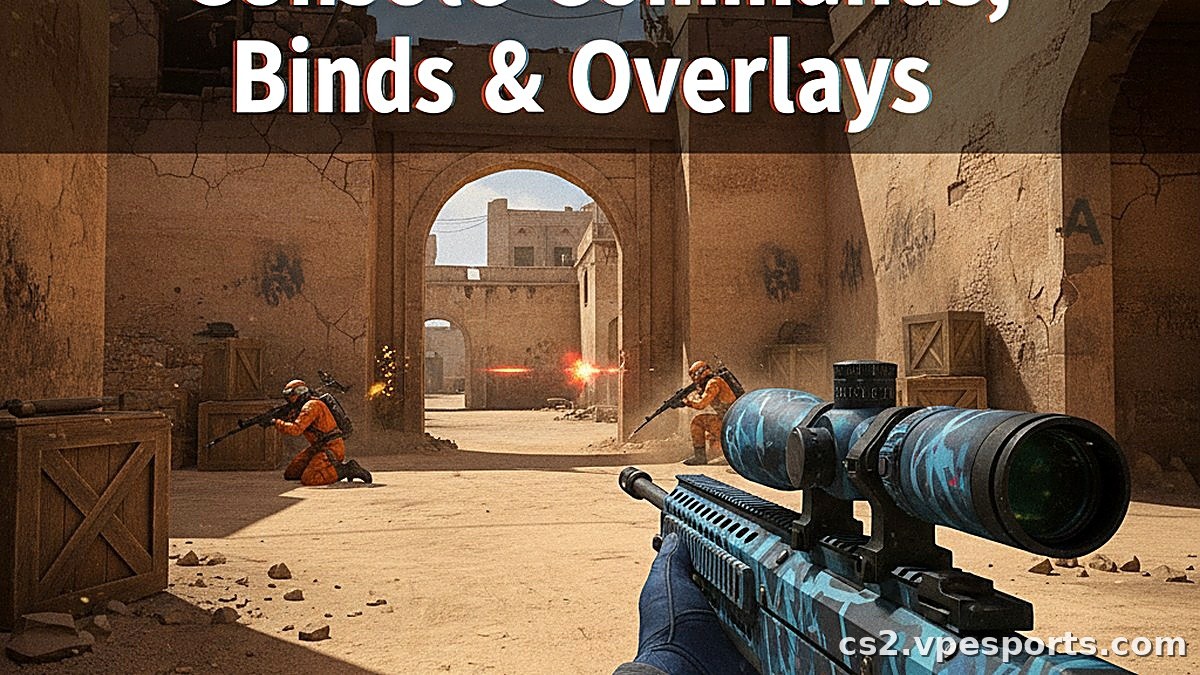
Tävlingsinriktade Counter-Strike 2-spelare förlitar sig på bildfrekvensövervakning för att diagnostisera prestandaproblem mitt i matcher, oavsett om de felsöker stutter under en runda eller verifierar att deras system kan hålla jämna steg med snabba fienderörelser. Den inbyggda utvecklarkonsolen erbjuder den mest direkta åtkomsten till denna data, men alternativa overlays från Steam, NVIDIA och AMD ger olika detaljnivåer beroende på vad en spelare behöver se. Att förstå avvägningarna mellan dessa alternativ hjälper spelare att välja rätt verktyg för sin setup.
Att öppna utvecklarkonsolen med tilde-tangenten och ange en cl_showfps -variant placerar en prestandavisning i övre vänstra hörnet av skärmen. Värdet efter kommandot avgör hur mycket information som visas: grundläggande bildfrekvens, eller utökad data som inkluderar frame timing och nätverksstatistik. Spelare som inte kan öppna konsolen bör lägga till -console i startalternativen på Steams CS2-egenskapssida för att tvinga den aktiv. För regelbunden användning tar en tangentbindning bort behovet av att skriva om kommandot. Att binda separata tangenter som F1 och F2 låter användare slå på eller av räknaren individuellt. En enkelknapps-toggle-bind växlar visningsläget vid varje tryckning. Dessa binds finns kvar mellan sessioner om de sparas i autoexec.cfg -filen i spelets config-mapp.
Steam-overlayen erbjuder ett lättare alternativ som fungerar i alla Steam-spel och visar bara aktuell bildfrekvens utan djupare CS2-specifik telemetri. Spelare som vill ha GPU-belastning, temperatur och frame timing tillsammans med sin FPS kan använda NVIDIA App eller AMD Adrenalin-programvaran. Båda verktygen visar räknaren i ett valt hörn av skärmen och inkluderar extra hårdvarumätvärden som hjälper till att identifiera om lagg, stutter eller frame drops kommer från systembegränsningar snarare än inställningar i spelet.
Att välja en övervakningsmetod
Konsolkommandon vs. overlay-verktyg
Varje övervakningsmetod tjänar ett olika syfte. Utvecklarkonsolen och tangentbindningarna ger direkt åtkomst till CS2-specifik data som server tick-information, frame timing-varians och nätverksprestanda, vilket saknas i den enklare Steam-overlayen. GPU-programvaru-overlays levererar samtidigt allmän systemtelemetri som kan avslöja överhettning, hög GPU-belastning eller minnesflaskhalsar. Spelare som växlar mellan flera spel föredrar ofta en enda GPU-overlay för att upprätthålla en konsekvent övervakningssetup, medan de som enbart fokuserar på Counter-Strike kan föredra konsolmetoden för dess rikare in-game-mätvärden. Att lägga till binds i en autoexec.cfg-fil säkerställer att setupen laddas automatiskt varje gång CS2 startas, vilket gör det till en set-and-forget-lösning.
- En stabil bildfrekvens minskar stutter under möten med flera granater, smokes eller Molotovs aktiva på kartan.
- Jämnare rörelse från högre FPS hjälper spelare att följa mål under snabba flicks och spray transfers.
- Lägre input lag från höga bildfrekvenser ger en tightare känsla vid peeking eller counter-strafing.
- Ongoing FPS-övervakning avslöjar om prestandatapp orsakas av systembelastning, termisk throttling eller inställningar i spelet.
FPS-mål och systemjusteringar
Det optimala bildfrekvensmålet beror helt på monitorns uppdateringsfrekvens. En skärm kan bara visa så många bilder per sekund som dess uppdateringstak tillåter, men att överskrida det numret kan fortfarande minska input-latens i vissa scenarier. Tabellen nedan listar vanliga uppdateringsfrekvenser och rekommenderad FPS för en responsiv upplevelse.
| Monitor Uppdateringsfrekvens | Rekommenderad FPS |
|---|---|
| 60 Hz | 60+ FPS |
| 144 Hz | 144+ FPS |
| 240 Hz | 240+ FPS |
| 360 Hz | 360+ FPS |
På en 60 Hz-skärm är den synliga fördelen med bildrutor över 60 minimal, men spelare som använder 144 Hz, 240 Hz eller 360 Hz-skärmar ser faktiska förbättringar i jämnhet under snabba svängar och spray control-situationer. Proffsspelare kör vanligtvis 240 Hz-skärmar som minimum, och många har gått över till 360 Hz-paneler för att maximera responsivitetsfördelen. fps_max konsolkommandot begränsar bildfrekvensen; att ställa in det nära skärmens uppdateringsgräns ger ofta jämnare pacing än att låta det vara obegränsat, särskilt i kaotiska rundor där rök- och granateffekter belastar GPU:n. Att sänka skuggkvaliteten och shaderdetaljerna på mellanklasshårdvara minskar prestandatappen under intensiva strider, medan stängda bakgrundsprogram och uppdaterade GPU-drivrutiner hjälper till att hålla en jämn bildfrekvens genom hela serier. Det snabbaste sättet att kontrollera CS2-prestanda är att använda konsolkommandon som cl_showfps direkt i utvecklarkonsolen.


Kommentarer