
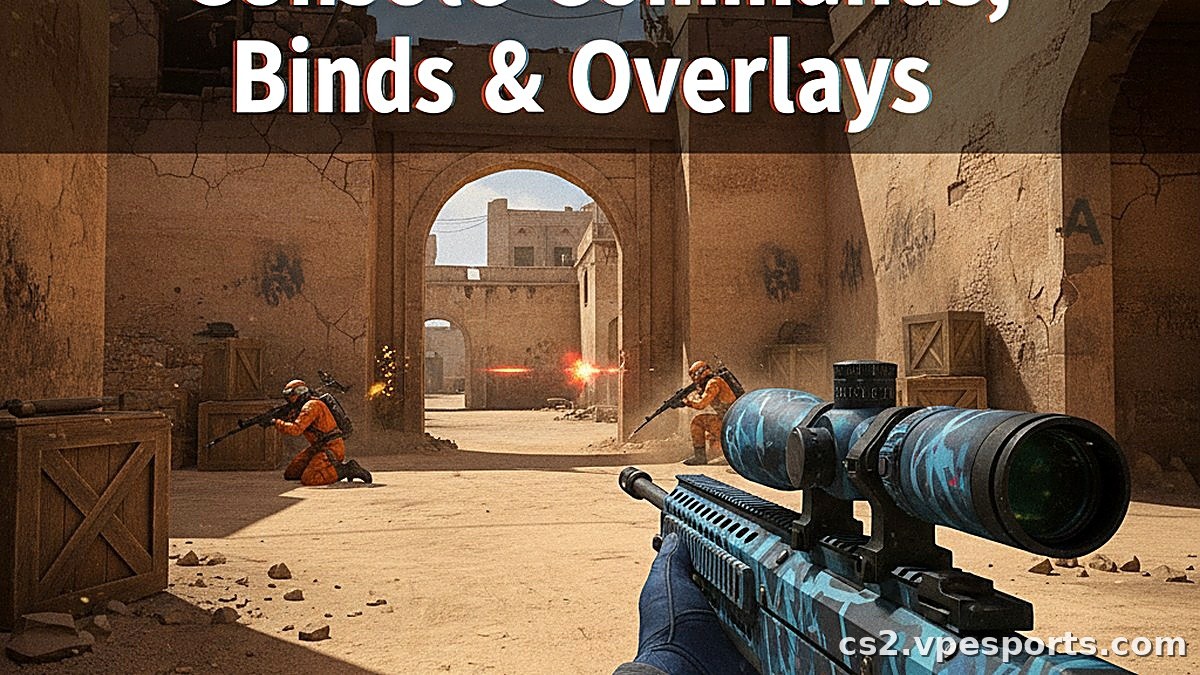
Los jugadores competitivos de Counter-Strike 2 dependen del monitoreo de la tasa de fotogramas para diagnosticar problemas de rendimiento durante una partida, ya sea que estén solucionando tirones durante una ronda o verificando que su sistema pueda seguir el ritmo de los movimientos rápidos de los enemigos. La consola de desarrollador integrada ofrece el acceso más directo a estos datos, pero las superposiciones alternativas de Steam, NVIDIA y AMD proporcionan diferentes niveles de detalle según lo que un jugador necesite ver. Comprender las ventajas y desventajas entre estas opciones ayuda a los jugadores a elegir la herramienta adecuada para su configuración.
Abrir la consola de desarrollador con la tecla tilde e introducir una variante de cl_showfps coloca una lectura de rendimiento en la esquina superior izquierda de la pantalla. El valor después del comando determina cuánta información aparece: tasa de fotogramas básica, o datos extendidos que incluyen el tiempo entre fotogramas y estadísticas de red. Los jugadores que no pueden abrir la consola deben agregar -console a las opciones de lanzamiento en la página de propiedades de CS2 en Steam para forzar su activación. Para el uso regular, un bind de tecla elimina la necesidad de volver a escribir el comando. Vincular teclas separadas como F1 y F2 permite a los usuarios activar o desactivar el contador individualmente. Un bind de alternancia de una sola tecla cambia el estado de la visualización con cada pulsación. Estos binds persisten entre sesiones si se guardan en el archivo autoexec.cfg dentro de la carpeta de configuración del juego.
La superposición de Steam ofrece una alternativa más ligera que funciona en cualquier juego de Steam, mostrando solo los fotogramas por segundo actuales sin telemetría más profunda específica de CS2. Los jugadores que quieren ver la carga de la GPU, la temperatura y el tiempo entre fotogramas junto con sus FPS pueden recurrir a la aplicación de NVIDIA o al software AMD Adrenalin. Ambas herramientas muestran el contador en una esquina seleccionada de la pantalla e incluyen métricas de hardware adicionales que ayudan a identificar si el lag, los tirones o las caídas de fotogramas provienen de limitaciones del sistema en lugar de la configuración del juego.
Seleccionar un método de monitoreo
Comandos de consola vs. herramientas de superposición
Cada método de monitoreo cumple un propósito diferente. La consola de desarrollador y los binds de teclas dan acceso directo a datos específicos de CS2 como información del tick del servidor, la variación del tiempo entre fotogramas y el rendimiento de la red, todo lo cual está ausente en la superposición más simple de Steam. Las superposiciones del software de GPU, por su parte, ofrecen telemetría general del sistema que puede revelar sobrecalentamiento, alta carga de GPU o cuellos de botella de memoria. Los jugadores que alternan entre varios juegos a menudo prefieren una sola superposición de GPU para mantener una configuración de monitoreo consistente, mientras que aquellos enfocados únicamente en Counter-Strike pueden preferir el enfoque de la consola por sus métricas más completas dentro del juego. Agregar binds a un archivo autoexec.cfg garantiza que la configuración se cargue automáticamente cada vez que se inicia CS2, lo que lo convierte en una solución de configurar y olvidarse.
- Una tasa de fotogramas estable reduce los tirones durante los enfrentamientos con múltiples granadas, humos o Molotovs activos en el mapa.
- Un movimiento más fluido gracias a FPS más altos ayuda a los jugadores a seguir objetivos durante flicks rápidos y transferencias de spray.
- Una menor latencia de entrada gracias a tasas de fotogramas altas brinda una sensación más precisa al asomarse o hacer counter-strafing.
- El monitoreo continuo de FPS revela si las caídas de rendimiento son causadas por la carga del sistema, el throttling térmico o la configuración del juego.
Objetivos de FPS y ajustes del sistema
El objetivo óptimo de tasa de fotogramas depende completamente de la tasa de refresco del monitor. Una pantalla solo puede mostrar tantos fotogramas por segundo como permita su límite de refresco, pero superar ese número aún puede reducir la latencia de entrada en algunos escenarios. La tabla a continuación enumera las tasas de refresco comunes y los FPS recomendados para una experiencia receptiva.
| Tasa de refresco del monitor | FPS recomendados |
|---|---|
| 60 Hz | 60+ FPS |
| 144 Hz | 144+ FPS |
| 240 Hz | 240+ FPS |
| 360 Hz | 360+ FPS |
En una pantalla de 60 Hz el beneficio visible de los fotogramas más allá de 60 es mínimo, pero los jugadores que usan pantallas de 144 Hz, 240 Hz o 360 Hz ven mejoras reales en la fluidez durante giros rápidos y situaciones de control de spray. Los jugadores profesionales suelen usar monitores de 240 Hz como mínimo, y muchos han pasado a paneles de 360 Hz para maximizar la ventaja de capacidad de respuesta. El fps_max un comando de consola que limita la tasa de fotogramas; configurarlo cerca del límite de refresco del monitor suele ofrecer un ritmo más constante que dejarlo sin límite, especialmente en rondas caóticas donde los efectos de humo y granadas exigen mucho a la GPU. Reducir la calidad de las sombras y el detalle de los shaders en hardware de gama media disminuye el impacto en el rendimiento durante los combates intensos, mientras que cerrar aplicaciones en segundo plano y mantener actualizados los controladores de la GPU ayuda a mantener una tasa de fotogramas estable durante series completas. La forma más rápida de comprobar el rendimiento en CS2 es usar comandos de consola como cl_showfps directamente en la consola de desarrollador.

Comentarios