
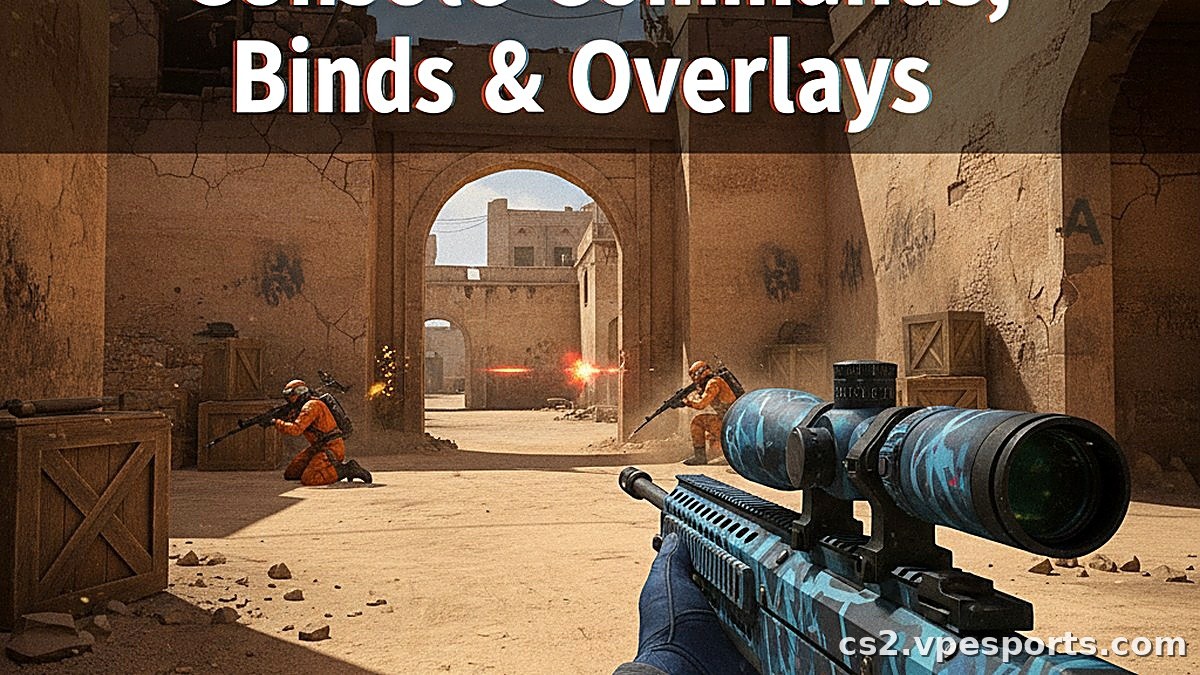
Konkurrerende Counter-Strike 2-spillere er avhengige av å overvåke bildefrekvensen for å diagnostisere ytelsesproblemer midt i en kamp, enten de feilsøker hakking i en runde eller verifiserer at systemet holder tritt med raske fiendebevegelser. Den innebygde utviklerkonsollen gir den mest direkte tilgangen til disse dataene, men alternative overlegg fra Steam, NVIDIA og AMD gir ulike detaljnivåer avhengig av hva spilleren trenger å se. Å forstå avveiningene mellom disse alternativene hjelper spillere med å velge riktig verktøy for sitt oppsett.
Å åpne utviklerkonsollen med tilde-tasten og skrive inn en cl_showfps variant plasserer en ytelsesvisning i øvre venstre hjørne av skjermen. Verdien etter kommandoen bestemmer hvor mye informasjon som vises: grunnleggende bildefrekvens, eller utvidede data som inkluderer frame timing og nettverksstatistikk. Spillere som ikke kan åpne konsollen, bør legge til -console i oppstartsalternativene på Steams CS2-egenskapsside for å tvinge den aktiv. For vanlig bruk fjerner et tastebind behovet for å skrive kommandoen på nytt. Å binde separate taster som F1 og F2 lar brukere slå telleren av eller på individuelt. Et enkelt-tast-vekslebind bytter visningstilstand ved hvert trykk. Disse bindene vedvarer mellom økter hvis de lagres i autoexec.cfg filen i spillets config-mappe.
Steam-overlegget gir et lettere alternativ som fungerer på tvers av alle Steam-spill, og viser bare gjeldende bildefrekvens per sekund uten dypere CS2-spesifikk telemetri. Spillere som vil ha GPU-belastning, temperatur og frame timing sammen med FPS, kan ty til NVIDIA App eller AMD Adrenalin-programvare. Begge verktøyene viser telleren i et valgt hjørne av skjermen og inkluderer ekstra maskinvaremålinger som hjelper med å identifisere om lag, hakking eller tapte bilder stammer fra systembegrensninger snarere enn innstillinger i spillet.
Velge en overvåkingsmetode
Konsollkommandoer vs. overleggsverktøy
Hver overvåkingsmetode tjener et ulikt formål. Utviklerkonsollen og tastebind gir direkte tilgang til CS2-spesifikke data som server tick-informasjon, variasjon i frame timing og nettverksytelse, alt som mangler i det enklere Steam-overlegget. GPU-programvareoverlegg leverer derimot generell systemtelemetri som kan avsløre overoppheting, høy GPU-belastning eller minneflaskehalser. Spillere som veksler mellom flere spill foretrekker ofte et enkelt GPU-overlegg for å opprettholde et konsistent overvåkingsoppsett, mens de som kun fokuserer på Counter-Strike kan foretrekke konsolltilnærmingen for dens rikere målinger i spillet. Å legge til binds i en autoexec.cfg-fil sikrer at oppsettet lastes automatisk hver gang CS2 starter, noe som gjør det til en løsning du setter opp én gang og glemmer.
- En stabil bildefrekvens reduserer hakking under møter med flere granater, røykgranater eller Molotovs aktive på kartet.
- Jevnere bevegelse fra høyere FPS hjelper spillere med å følge mål under raske flicks og spray-overganger.
- Lavere input-forsinkelse fra høy bildefrekvens gir en strammere følelse når du peeker eller counter-strafer.
- Kontinuerlig FPS-overvåking avslører om ytelsesfall skyldes systembelastning, termisk struping eller innstillinger i spillet.
FPS-mål og systemjusteringer
Det optimale bildefrekvensmålet avhenger helt av skjermens oppdateringsfrekvens. En skjerm kan bare vise så mange bilder per sekund som oppdateringstaket tillater, men å overskride dette tallet kan fortsatt redusere input-forsinkelse i noen scenarioer. Tabellen nedenfor viser vanlige oppdateringsfrekvenser og anbefalt FPS for en responsiv opplevelse.
| Skjermens oppdateringsfrekvens | Anbefalt FPS |
|---|---|
| 60 Hz | 60+ FPS |
| 144 Hz | 144+ FPS |
| 240 Hz | 240+ FPS |
| 360 Hz | 360+ FPS |
På en 60 Hz-skjerm er den synlige fordelen med bilder utover 60 minimal, men spillere som bruker 144 Hz-, 240 Hz- eller 360 Hz-skjermer ser faktiske forbedringer i jevnhet under raske svinger og situasjoner med spray-kontroll. Profesjonelle spillere kjører vanligvis 240 Hz-skjermer som minimum, og mange har gått over til 360 Hz-paneler for å maksimere responsfordelen. fps_max En konsollkommando begrenser bildefrekvensen; å sette den nær skjermens oppdateringsgrense gir ofte jevnere tempo enn å la den være ubegrenset, spesielt i kaotiske runder der røyk- og granateffekter belaster GPU-en. Å senke skyggekvaliteten og shaderdetaljene på mellomklasse-maskinvare reduserer ytelsestapet i travle kamper, mens det å lukke bakgrunnsapplikasjoner og holde GPU-drivere oppdatert bidrar til å opprettholde en jevn bildefrekvens gjennom hele serier. Den raskeste måten å sjekke CS2-ytelse på er å bruke konsollkommandoer som cl_showfps direkte i utviklerkonsollen.


Kommentarer