
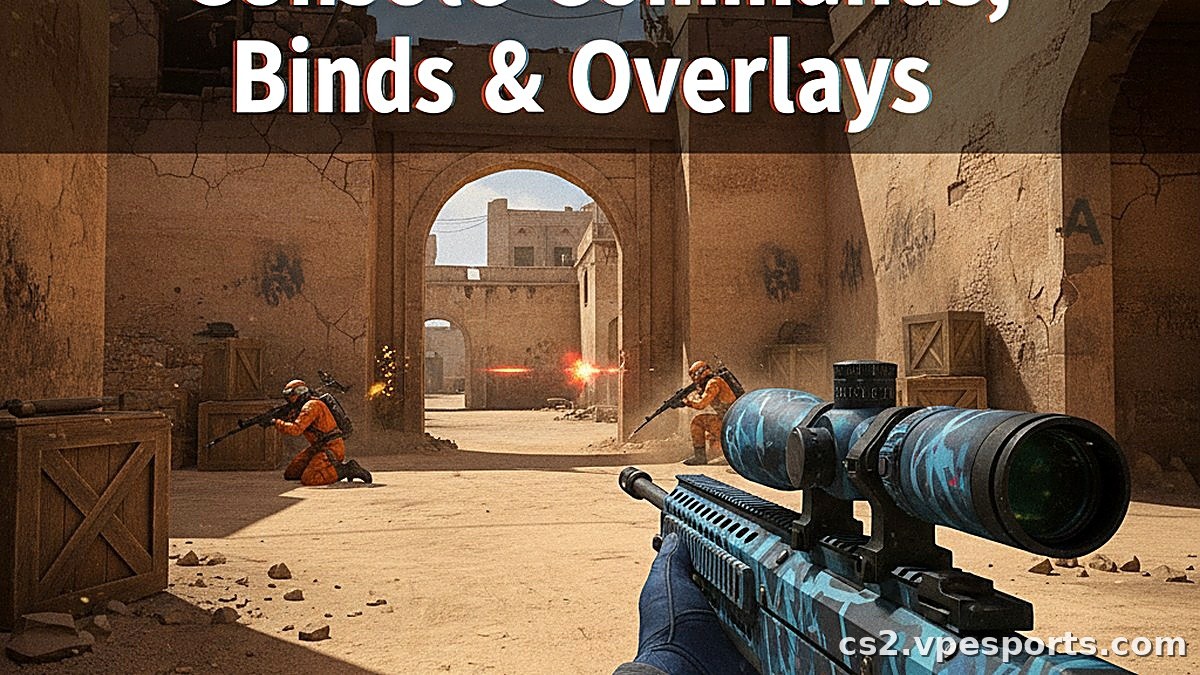
경쟁적인 Counter-Strike 2 플레이어들은 경기 중 성능 문제를 진단하기 위해 프레임 레이트 모니터링에 의존합니다. 라운드 도중 끊김 현상을 해결하거나 자신의 시스템이 빠른 적의 움직임을 따라갈 수 있는지 확인할 때 말이죠. 내장 개발자 콘솔이 이 데이터에 가장 직접적으로 접근할 수 있는 방법이지만, Steam, NVIDIA, AMD의 대체 오버레이는 플레이어가 무엇을 보고 싶은지에 따라 다양한 수준의 세부 정보를 제공합니다. 이러한 옵션 간의 장단점을 이해하면 플레이어가 자신의 환경에 맞는 올바른 도구를 선택하는 데 도움이 됩니다.
물결표 키로 개발자 콘솔을 열고 cl_showfps 변형을 입력하면 화면 왼쪽 상단에 성능 판독값이 표시됩니다. 명령어 뒤의 값은 표시되는 정보의 양을 결정합니다. 기본 프레임 레이트 또는 프레임 타이밍과 네트워크 통계를 포함한 확장 데이터입니다. 콘솔을 열 수 없는 플레이어는 Steam의 CS2 속성 페이지에 있는 실행 옵션에 -console 을 추가하여 강제로 활성화해야 합니다. 정기적으로 사용하려면 키 바인드로 명령어를 다시 입력할 필요가 없습니다. F1과 F2 같은 별도의 키를 바인딩하면 사용자가 카운터를 개별적으로 켜거나 끌 수 있습니다. 단일 키 토글 바인드는 누를 때마다 디스플레이 상태를 전환합니다. 이러한 바인드는 게임의 config 폴더 안에 있는 autoexec.cfg 파일에 저장하면 세션 간에 유지됩니다.
Steam 오버레이는 모든 Steam 게임에서 작동하는 더 가벼운 대안을 제공하며, CS2 특유의 심층 텔레메트리 없이 현재 초당 프레임만 표시합니다. FPS와 함께 GPU 부하, 온도, 프레임 타이밍을 원하는 플레이어는 NVIDIA App 또는 AMD Adrenalin 소프트웨어를 사용할 수 있습니다. 두 도구 모두 화면의 선택한 모서리에 카운터를 표시하며, 지연, 끊김 또는 프레임 드롭이 인게임 설정이 아닌 시스템 한계에서 비롯된 것인지 식별하는 데 도움이 되는 추가 하드웨어 지표를 포함합니다.
모니터링 방법 선택
콘솔 명령어 vs. 오버레이 도구
각 모니터링 방법은 서로 다른 목적을 수행합니다. 개발자 콘솔과 키 바인드는 서버 틱 정보, 프레임 타이밍 변동, 네트워크 성능 등 CS2 특유의 데이터에 직접 접근할 수 있게 해주며, 이는 더 단순한 Steam 오버레이에는 모두 없습니다. 반면 GPU 소프트웨어 오버레이는 과열, 높은 GPU 부하 또는 메모리 병목 현상을 드러낼 수 있는 일반적인 시스템 텔레메트리를 제공합니다. 여러 게임을 오가는 플레이어는 일관된 모니터링 설정을 유지하기 위해 단일 GPU 오버레이를 선호하는 경우가 많고, Counter-Strike에만 집중하는 플레이어는 더 풍부한 인게임 지표를 위해 콘솔 방식을 선호할 수 있습니다. autoexec.cfg 파일에 바인드를 추가하면 CS2가 실행될 때마다 설정이 자동으로 로드되어 한 번 설정하면 잊어도 되는 솔루션이 됩니다.
- 안정적인 프레임 레이트는 맵에 여러 수류탄, 연막 또는 화염병이 활성화된 상황에서 끊김을 줄여줍니다.
- 더 높은 FPS로 인한 부드러운 움직임은 빠른 플릭과 스프레이 전환 중 목표 추적에 도움이 됩니다.
- 높은 프레임 레이트로 인한 낮은 입력 지연은 피킹 또는 카운터 스트레이핑 시 더 정밀한 느낌을 줍니다.
- 지속적인 FPS 모니터링은 성능 저하가 시스템 부하, 열 스로틀링 또는 인게임 설정으로 인한 것인지 밝혀줍니다.
FPS 목표 및 시스템 조정
최적의 프레임 레이트 목표는 전적으로 모니터의 주사율에 달려 있습니다. 디스플레이는 주사율 상한이 허용하는 만큼의 초당 프레임만 표시할 수 있지만, 그 수치를 초과해도 일부 시나리오에서는 입력 지연을 줄일 수 있습니다. 아래 표는 일반적인 주사율과 반응성 있는 경험을 위한 권장 FPS를 나열합니다.
| 모니터 주사율 | 권장 FPS |
|---|---|
| 60 Hz | 60+ FPS |
| 144 Hz | 144+ FPS |
| 240 Hz | 240+ FPS |
| 360 Hz | 360+ FPS |
60 Hz 화면에서는 60을 초과하는 프레임의 가시적 이점이 미미하지만, 144 Hz, 240 Hz 또는 360 Hz 디스플레이를 사용하는 플레이어는 빠른 회전과 스프레이 컨트롤 상황에서 실제로 부드러움이 향상되는 것을 경험합니다. 프로 선수들은 일반적으로 최소 240 Hz 모니터를 사용하며, 많은 선수가 반응성 이점을 극대화하기 위해 360 Hz 패널로 이동했습니다. fps_max 콘솔 명령어로 프레임 레이트를 제한할 수 있습니다. 모니터의 주사율 한계 근처로 설정하면 특히 연막과 수류탄 효과가 GPU에 부담을 주는 혼전 상황에서 제한 없이 두는 것보다 일관된 페이싱을 제공하는 경우가 많습니다. 중급 하드웨어에서 섀도 품질과 셰이더 디테일을 낮추면 치열한 교전 중 성능 저하를 줄일 수 있으며, 백그라운드 애플리케이션을 닫고 GPU 드라이버를 최신 상태로 유지하면 전체 시리즈에서 안정적인 프레임 레이트를 유지하는 데 도움이 됩니다. CS2 성능을 확인하는 가장 빠른 방법은 개발자 콘솔에서 cl_showfps 같은 콘솔 명령어를 직접 사용하는 것입니다.

댓글