
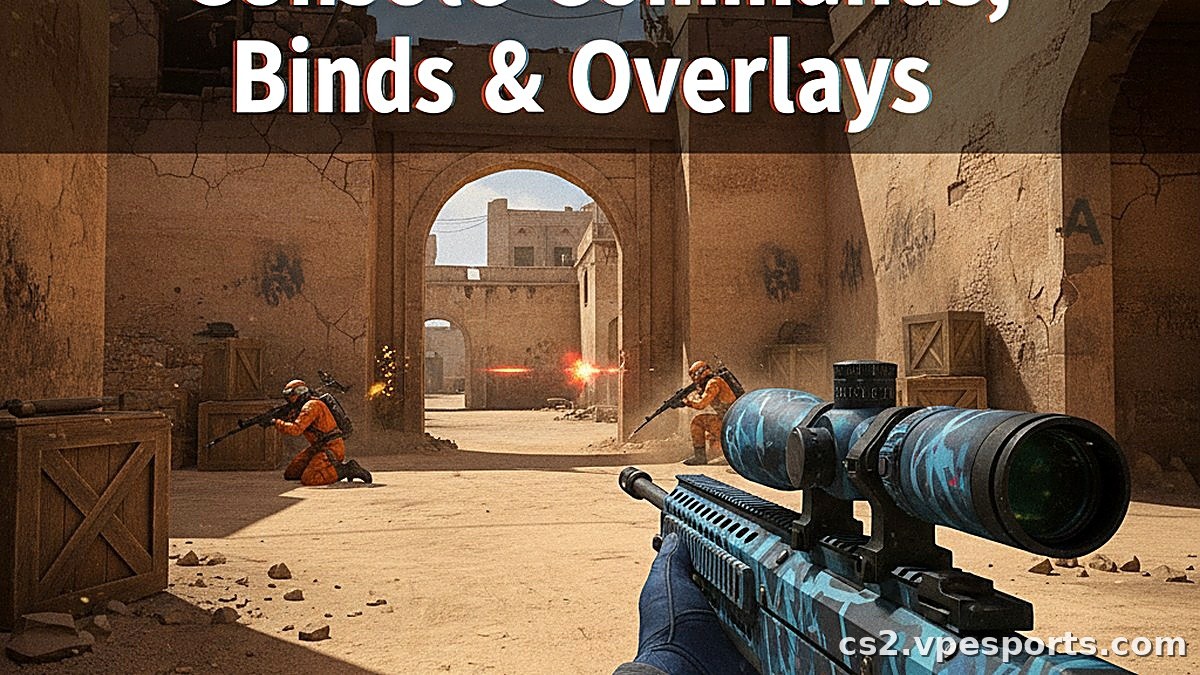
Соревновательные игроки в Counter-Strike 2 полагаются на мониторинг частоты кадров, чтобы диагностировать проблемы с производительностью прямо во время матча — будь то устранение фризов в течение раунда или проверка того, что их система успевает за быстрыми перемещениями противников. Встроенная консоль разработчика даёт самый прямой доступ к этим данным, но альтернативные оверлеи от Steam, NVIDIA и AMD предоставляют разный уровень детализации в зависимости от того, что игроку нужно видеть. Понимание компромиссов между этими вариантами помогает игрокам выбрать подходящий инструмент для своей сборки.
Открытие консоли разработчика клавишей тильда и ввод команды cl_showfps размещает показатели производительности в левом верхнем углу экрана. Значение после команды определяет, сколько информации отображается: базовую частоту кадров или расширенные данные, включающие тайминги кадров и сетевую статистику. Игрокам, которые не могут открыть консоль, следует добавить -console в параметры запуска на странице свойств CS2 в Steam, чтобы принудительно её активировать. Для регулярного использования бинд клавиши избавляет от необходимости вводить команду заново. Привязка отдельных клавиш, например F1 и F2, позволяет включать или отключать счётчик по отдельности. Бинд переключения на одной клавише меняет состояние отображения при каждом нажатии. Эти бинды сохраняются между сессиями, если их записать в autoexec.cfg файл внутри папки config игры.
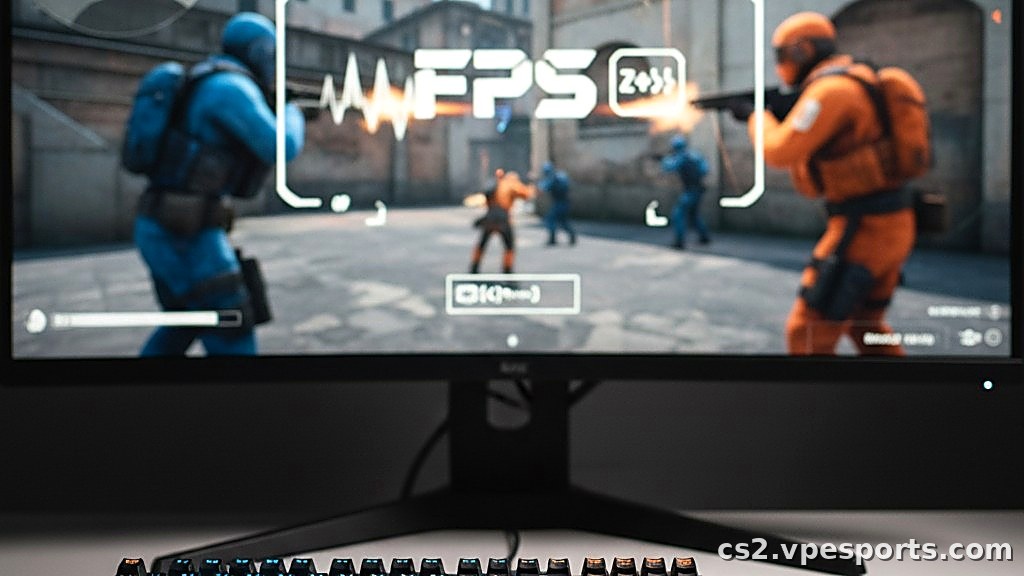
Оверлей Steam предлагает более лёгкую альтернативу, которая работает в любой игре Steam, показывая только текущие кадры в секунду без более глубокой телеметрии, специфичной для CS2. Игроки, которые хотят видеть загрузку GPU, температуру и тайминги кадров вместе с FPS, могут обратиться к NVIDIA App или ПО AMD Adrenalin. Оба инструмента отображают счётчик в выбранном углу экрана и включают дополнительные аппаратные метрики, помогающие определить, вызваны ли лаги, фризы или просадки кадров ограничениями системы, а не настройками в игре.
Выбор метода мониторинга
Консольные команды против оверлеев
Каждый метод мониторинга служит своей цели. Консоль разработчика и бинды клавиш дают прямой доступ к данным, специфичным для CS2, таким как информация о тиках сервера, разброс таймингов кадров и сетевая производительность, — всего этого нет в более простом оверлее Steam. Оверлеи ПО для GPU, в свою очередь, предоставляют общую системную телеметрию, которая может выявить перегрев, высокую загрузку GPU или узкие места памяти. Игроки, которые переключаются между несколькими играми, часто предпочитают единый оверлей GPU для поддержания постоянной настройки мониторинга, тогда как те, кто сосредоточен исключительно на Counter-Strike, могут предпочесть консольный подход из-за более богатых внутриигровых метрик. Добавление биндов в файл autoexec.cfg гарантирует, что настройка автоматически загружается при каждом запуске CS2, делая её решением «настроил и забыл».
- Стабильная частота кадров уменьшает фризы во время столкновений, когда на карте активны несколько гранат, дымов или молотовых.
- Более плавное движение при высоком FPS помогает игрокам отслеживать цели во время быстрых фликов и спрей-трансферов.
- Более низкая задержка ввода при высокой частоте кадров даёт более чёткое ощущение при пикинге или контр-стрейфинге.
- Постоянный мониторинг FPS показывает, вызваны ли просадки производительности нагрузкой на систему, тепловым троттлингом или внутриигровыми настройками.
Целевые показатели FPS и настройки системы
Оптимальная целевая частота кадров полностью зависит от частоты обновления монитора. Дисплей может показывать столько кадров в секунду, сколько позволяет его потолок обновления, но превышение этого числа всё равно может снизить задержку ввода в некоторых сценариях. В таблице ниже перечислены распространённые частоты обновления и рекомендуемый FPS для отзывчивого опыта.
| Частота обновления монитора | Рекомендуемый FPS |
|---|---|
| 60 Hz | 60+ FPS |
| 144 Hz | 144+ FPS |
| 240 Hz | 240+ FPS |
| 360 Hz | 360+ FPS |
На экране с 60 Hz видимая польза от кадров свыше 60 минимальна, но игроки, использующие дисплеи с 144 Hz, 240 Hz или 360 Hz, видят реальное улучшение плавности во время быстрых поворотов и в ситуациях контроля спрея. Профессиональные игроки обычно используют мониторы минимум с 240 Hz, а многие перешли на панели 360 Hz, чтобы максимизировать преимущество в отзывчивости. fps_max console command caps the frame rate; setting it near the monitor’s refresh limit often delivers more consistent pacing than leaving it uncapped, especially in chaotic rounds where smoke and grenade effects tax the GPU. Lowering shadow quality and shader detail on mid-range hardware reduces the performance hit during busy fights, while closing background applications and keeping GPU drivers updated helps maintain a steady frame rate across entire series. The fastest way to check CS2 performance is to use console commands such as cl_showfps directly in the developer console.

Комментарии