
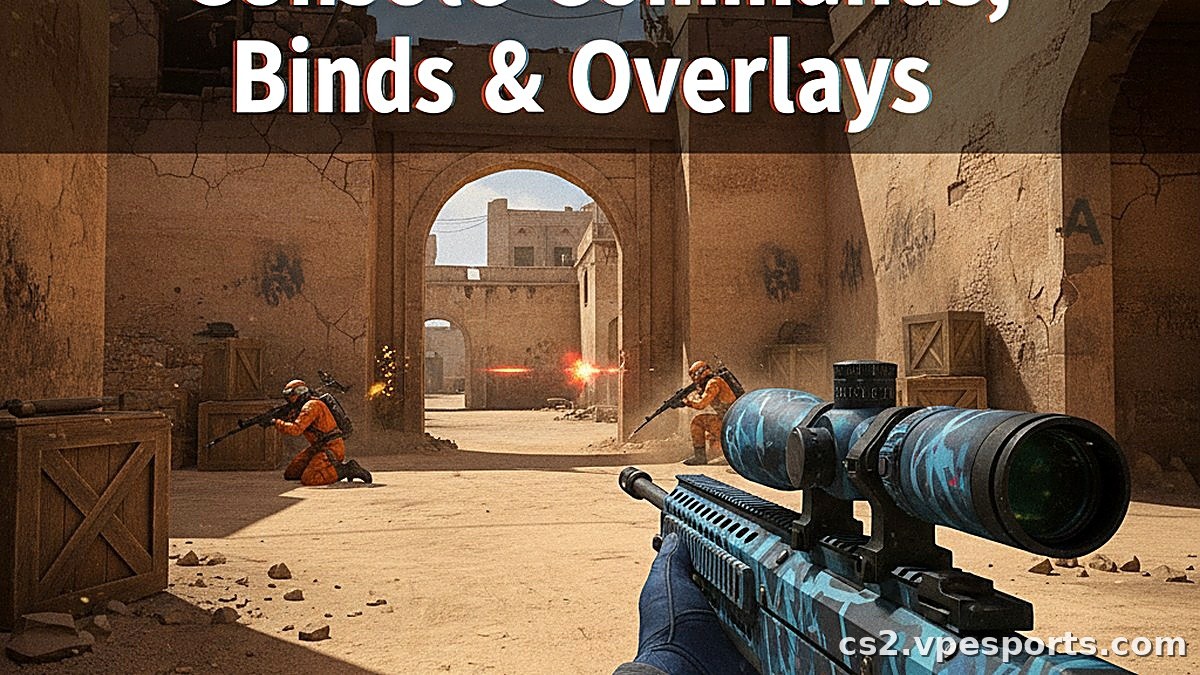
Competitieve Counter-Strike 2-spelers vertrouwen op framerate-monitoring om prestatieproblemen midden in een wedstrijd te diagnosticeren, of ze nu stotteringen tijdens een ronde oplossen of controleren of hun systeem snelle vijandelijke bewegingen kan bijbenen. De ingebouwde developer console biedt de meest directe toegang tot deze gegevens, maar alternatieve overlays van Steam, NVIDIA en AMD bieden verschillende details, afhankelijk van wat een speler wil zien. Inzicht in de trade-offs tussen deze opties helpt spelers de juiste tool voor hun setup te kiezen.
De developer console openen met de tilde-toets en een cl_showfps variant invoeren plaatst een prestatie-uitdraai in de linkerbovenhoek van het scherm. De waarde na de opdracht bepaalt hoeveel informatie verschijnt: basis-framerate, of uitgebreide gegevens inclusief frame-timing en netwerkstatistieken. Spelers die de console niet kunnen openen, moeten -console toevoegen aan de launch options op de CS2-eigenschappenpagina van Steam om deze geforceerd actief te maken. Voor regelmatig gebruik neemt een key bind de noodzaak weg om de opdracht opnieuw te typen. Aparte toetsen zoals F1 en F2 binden laat gebruikers de teller individueel aan- of uitzetten. Een toggle-bind met één toets schakelt de weergavestatus bij elke druk. Deze binds blijven bewaard tussen sessies als ze worden opgeslagen in het autoexec.cfg bestand in de config-map van het spel.
De Steam-overlay biedt een lichter alternatief dat in elke Steam-game werkt en alleen het huidige aantal frames per seconde toont, zonder diepere CS2-specifieke telemetrie. Spelers die GPU-belasting, temperatuur en frame-timing naast hun FPS willen zien, kunnen terecht bij de NVIDIA App of AMD Adrenalin-software. Beide tools tonen de teller in een gekozen schermhoek en bevatten extra hardwaremetrieken die helpen vaststellen of lag, stotteringen of framedrops voortkomen uit systeembeperkingen in plaats van in-game instellingen.
Een monitoringmethode kiezen
Console-opdrachten vs. overlay-tools
Elke monitoringmethode dient een ander doel. De developer console en key binds geven directe toegang tot CS2-specifieke gegevens zoals server-tickinformatie, frame-timingvariantie en netwerkprestaties, die allemaal ontbreken in de eenvoudigere Steam-overlay. GPU-software-overlays leveren daarentegen algemene systeemtelemetrie die oververhitting, hoge GPU-belasting of geheugenknelpunten kan onthullen. Spelers die tussen meerdere games wisselen, geven vaak de voorkeur aan één GPU-overlay voor een consistente monitoringsetup, terwijl degenen die zich uitsluitend op Counter-Strike richten mogelijk de console-aanpak verkiezen vanwege de rijkere in-game metrieken. Binds toevoegen aan een autoexec.cfg-bestand zorgt ervoor dat de setup automatisch wordt geladen telkens wanneer CS2 start, wat het een set-and-forget-oplossing maakt.
- Een stabiele framerate vermindert stotteringen tijdens ontmoetingen met meerdere granaten, smokes of Molotovs actief op de kaart.
- Vloeiendere beweging door hogere FPS helpt spelers doelen te volgen tijdens snelle flicks en spray-transfers.
- Lagere input lag door hoge framerates geeft een strakker gevoel bij het peeken of counter-strafen.
- Doorlopende FPS-monitoring onthult of prestatiedalingen worden veroorzaakt door systeembelasting, thermische throttling of in-game instellingen.
FPS-doelen en systeemaanpassingen
Het optimale framerate-doel hangt volledig af van de refresh rate van de monitor. Een display kan slechts zoveel frames per seconde tonen als zijn refresh-plafond toestaat, maar het overschrijden van dat aantal kan in sommige scenario's nog steeds de input-latency verminderen. De onderstaande tabel toont veelvoorkomende refresh rates en de aanbevolen FPS voor een responsieve ervaring.
| Monitor refresh rate | Aanbevolen FPS |
|---|---|
| 60 Hz | 60+ FPS |
| 144 Hz | 144+ FPS |
| 240 Hz | 240+ FPS |
| 360 Hz | 360+ FPS |
Op een 60 Hz-scherm is het zichtbare voordeel van frames boven 60 minimaal, maar spelers met 144 Hz-, 240 Hz- of 360 Hz-displays zien daadwerkelijke verbeteringen in vloeiendheid tijdens snelle bochten en spray-control-situaties. Pro-spelers gebruiken doorgaans minimaal 240 Hz-monitoren, en velen zijn overgestapt op 360 Hz-panelen om het responsiviteitsvoordeel te maximaliseren. De fps_max Met een consoleopdracht kun je het aantal frames per seconde begrenzen; als je dit instelt rond de verversingssnelheid van je monitor, levert dat vaak een constanter tempo op dan wanneer je het onbeperkt laat, vooral in chaotische rondes waarin rook- en granaateffecten de GPU belasten. Het verlagen van de schaduwkwaliteit en het shaderdetail op hardware uit het middensegment vermindert de prestatiehit tijdens drukke gevechten, terwijl het sluiten van achtergrondapplicaties en het up-to-date houden van GPU-stuurprogramma's helpt om een stabiel framerate te behouden gedurende hele series. De snelste manier om de CS2-prestaties te controleren is door consoleopdrachten zoals cl_showfps direct in de developer console te gebruiken.

Reacties