
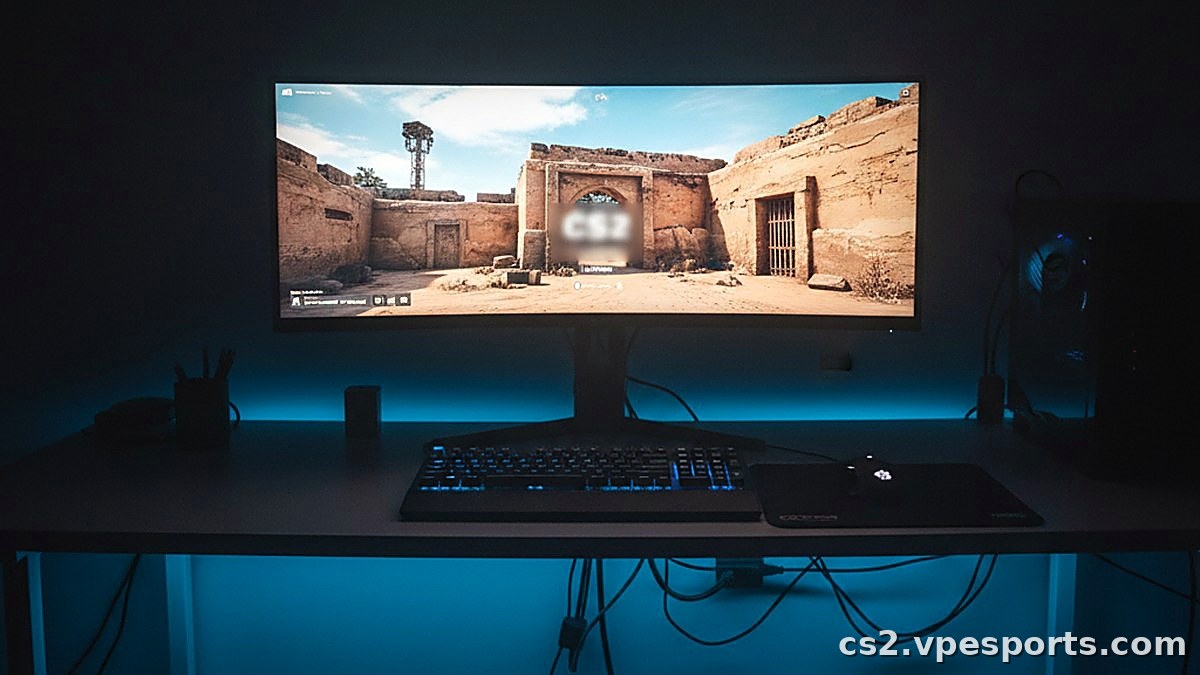
Varje gång Valve släpper en större Counter-Strike 2-uppdatering loggar en del av spelarbasen in för att upptäcka att deras bildfrekvens halverats. Spelet hackar, menyer laggar och peekers advantage blir ett myntkast. Lösningen är inte alltid ett nytt grafikkort — ofta ligger den begravd i inställningar du inte rört sedan bytet till Source 2.
Större patchar tenderar att återställa grafikkonfigurationer eller införa ny renderingsbelastning. Resultatet? Även datorer som körde Mirage i 300 FPS kvävs plötsligt på Ancient. Innan du skyller på utvecklarna finns det en handfull beprövade justeringar som återställer prestandan utan att offra sikt. Shader-kompileringens hackande efter en uppdatering är förväntat under de första rundorna, men ihållande droppar pekar på inställningar som tystats upp. Valves patch notes listar sällan varje konfigändring, så spelare måste gräva själva. Communityt har testat dessa lösningar i tusentals matcher, och de håller oavsett om du kör ett 3060 eller ett 4090.
CS2-uppdatering FPS: inställningar som faktiskt fungerar
Det första du bör kontrollera efter en stor patch är dina videoinställningar. CS2 återställer ibland till högre förval eller aktiverar funktioner som MSAA och HDR igen. Att sänka skuggkvaliteten till Low och stänga av Ambient Occlusion återställer flest frames med minst visuell förlust. Global Shadow Quality på Low visar fortfarande spelarskuggor tydligt — det tar bara bort de extra löverskuggorna som sänker FPS på Nuke och Overpass. Texture streaming inställt på Low förhindrar att spelet laddar högupplösta texturer som inte finns i din omedelbara vy, vilket hjälper på kartor med långa siktlinjer som Anubis. Proffsspelare som s1mple och device kör allt på Low förutom Texture Quality och Shader Detail, vilket bevisar att sikt inte kräver maxade inställningar. Efter en uppdatering, kontrollera att din upplösning inte återställdes till native om du spelar stretched—detta ensamt kan kosta 20-30 FPS på äldre processorer.
Startalternativ som stoppar hackandet
Startalternativ i Steam kan åsidosätta uppdateringsrelaterad försämring. Den mest pålitliga kombinationen efter de senaste uppdateringarna är -high -threads X -novid +fps_max 0, där X matchar antalet kärnor i din CPU. Flaggan -high tvingar CS2 att använda en högre processprioritet, vilket förhindrar att bakgrundsprogram stjäl cykler under rökstrider. -novid hoppar över introvideon som ibland utlöser en hack i shaderkompileringen. fps_max 0 tar bort den förvalda 60 FPS-gränsen som kan återaktiveras efter en uppdatering. Dessutom låter +cl_showfps 1 dig övervaka prestanda i realtid utan tredjepartslager. Vissa spelare använder också -vulkan för att byta till Vulkan-rendering, vilket kan jämna ut bildtider på AMD-grafikkort, även om det kan orsaka flimmer på Nvidia-kort. Testa varje flagga individuellt för att undvika konflikter.
- Inaktivera Steam Overlay för CS2 — det orsakar mikrostörningar efter större uppdateringar på Windows 11 på grund av kompatibilitetsproblem med Source 2’s bildfrekvens.
- Ställ in NVIDIA Reflex på Aktiverad + Boost i spelets inställningar; detta minskar inmatningsfördröjningen utan extra GPU-belastning och förhindrar flaskhalsar i drivrutinens köning.
- Rensa DirectX-shadercachen via Diskkrensning efter varje större uppdatering — gamla cacher orsakar toppar i bildtiden som känns som nätverksfördröjning men är helt lokala.
- Begränsa din FPS till skärmens uppdateringsfrekvens plus 10% med
fps_maxför att undvika mättnad av grafikprocessorn och termisk strypning under långa sessioner.
Varför din dator känns långsammare efter en uppdatering
Valves uppdateringar levereras ofta med nya shaderkompileringsomgångar eller ändrad texturströmningslogik. De första matcherna efter en uppdatering kan kännas hackiga eftersom spelet bygger en ny cache. Det är normalt — men om hackandet fortsätter efter ett par timmar beror problemet vanligtvis på en inställning som höjts eller en drivrutinskonflikt. Att rulla tillbaka GPU-drivrutiner till den tidigare stabila versionen har löst FPS-förlust efter uppdateringar för många spelare, särskilt på äldre Nvidia-kort som 20-serien. Orsaken är ofta Nvidias Game Ready-drivrutin, som ibland levereras med optimeringar för nya titlar men bryter CS2’s specifika Vulkan- eller DirectX-väg. AMD-användare bör kontrollera att Anti-Lag+ är avstängt, eftersom det kan införa latens i CS2 trots att det marknadsförs som en prestandaförbättrare. En annan förbisedd faktor är Windows 11’s Virtualization-Based Security (VBS), som kan stjäla upp till 10% av CPU-prestandan; att inaktivera det via Core Isolation-inställningar har hjälpt vissa spelare att återfå förlorade bildrutor efter Armory-uppdateringen.
| Inställning | FPS-påverkan (genomsnittlig ökning) |
|---|---|
| Skuggkvalitet: Låg | +15-25 FPS |
| Omgivningsocklusion: Av | +10-20 FPS |
| MSAA: 2x (från 4x) | +12-18 FPS |
| Texturströmning: Låg | +8-12 FPS |
| HDR: Prestanda | +10-15 FPS |
| NVIDIA Reflex: På+Boost | +5-10 FPS (minskar inmatningsfördröjning) |
Ingen av dessa justeringar kommer att få CS2 att se ut som en skärmsläckare. Proffsspelare kör rutinmässigt allt på Låg utom texturkvalitet och shaderdetaljer. Efter nästa stora uppdatering, gå igenom denna lista innan du skyller på servern — din bildfrekvens kommer att tacka dig. Armory-uppdateringen i slutet av 2024 orsakade utbrett hackande som åtgärdades genom att rensa shadercachen och inaktivera dynamisk belysning. Liknande problem uppstod med uppdateringen som tog bort Danger Zone. Valve rullar vanligtvis ut en hotfix inom en vecka, men dessa konfigurationsändringar ger dig stabila bildrutor under tiden. Kontrollera dina inställningar varje gång en uppdatering släpps, så håller du dig före prestandakurvan.


Kommentarer