
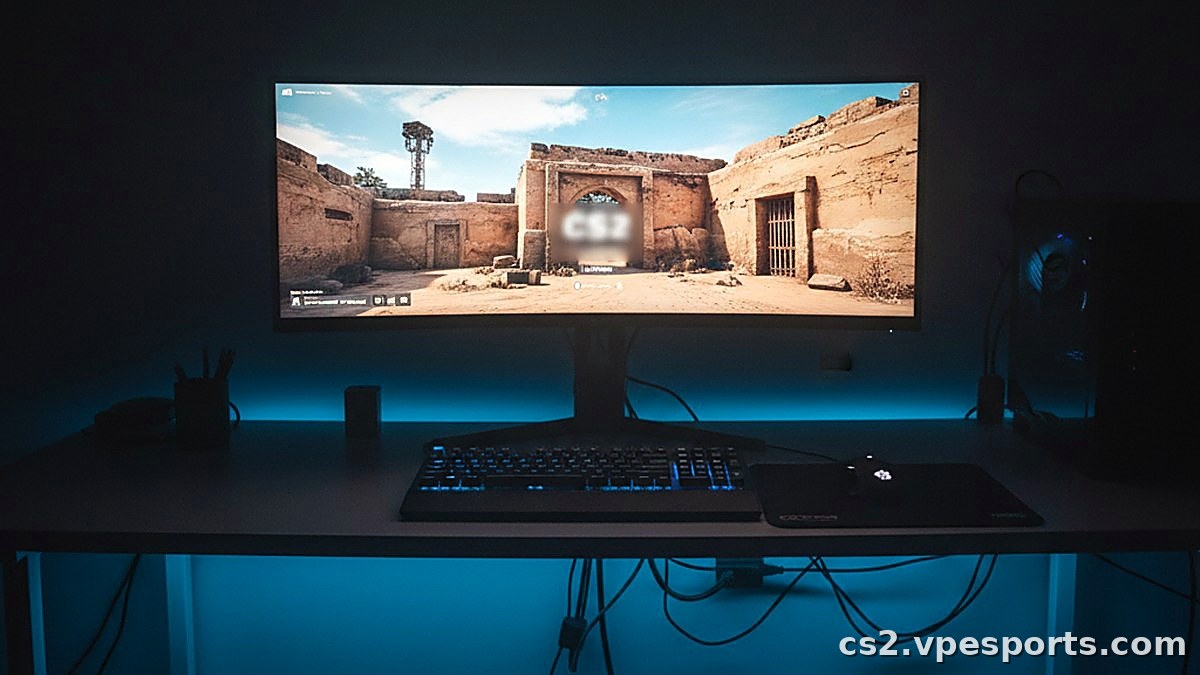
À chaque fois que Valve publie une grosse mise à jour de Counter-Strike 2, une partie des joueurs se connecte et découvre que son framerate a été divisé par deux. Le jeu saccade, les menus laguent et l'avantage du peek devient un pile ou face. La solution n'est pas toujours un nouveau GPU — elle est souvent enfouie dans des réglages que vous n'avez pas touchés depuis le passage à Source 2.
Les gros patchs ont tendance à réinitialiser les configurations graphiques ou à introduire de nouvelles charges de rendu. Le résultat ? Même des machines qui faisaient tourner Mirage à 300 FPS s'étouffent soudain sur Ancient. Avant de blâmer les développeurs, il existe une poignée de réglages éprouvés qui restaurent les performances sans sacrifier la visibilité. Les saccades de compilation des shaders après une mise à jour sont normales pendant les premiers rounds, mais des chutes persistantes pointent vers des réglages qui ont été discrètement relevés. Les notes de patch de Valve listent rarement tous les changements de config, les joueurs doivent donc creuser. La communauté a testé ces correctifs sur des milliers de matchs, et ils tiennent que vous ayez une 3060 ou une 4090.
FPS après une mise à jour CS2 : les réglages qui fonctionnent vraiment
La première chose à vérifier après un gros patch, ce sont vos réglages vidéo. CS2 revient parfois à des préréglages plus élevés ou réactive des options comme le MSAA et le HDR. Passer la qualité des ombres en Bas et désactiver l'occlusion ambiante récupère le plus de frames avec le moins de perte visuelle. La qualité globale des ombres en Bas affiche toujours clairement les ombres des joueurs — elle supprime simplement les ombres de feuillage supplémentaires qui font chuter les FPS sur Nuke et Overpass. Le streaming des textures en Bas empêche le jeu de charger des textures haute résolution hors de votre champ de vision immédiat, ce qui aide sur les cartes aux longues lignes de vue comme Anubis. Des joueurs pro comme s1mple et device mettent tout en Bas sauf la qualité des textures et le détail des shaders, prouvant que la visibilité n'exige pas des réglages maximaux. Après une mise à jour, vérifiez que votre résolution n'est pas revenue en natif si vous jouez en étiré — cela seul peut coûter 20 à 30 FPS sur les vieux CPU.
Options de lancement qui arrêtent les saccades
Les options de lancement dans Steam peuvent contourner la surcharge post-patch. La combinaison la plus fiable après les récentes mises à jour est -high -threads X -novid +fps_max 0, où X correspond au nombre de cœurs de votre CPU. Le flag -high force CS2 à utiliser une priorité de processus plus élevée, ce qui empêche les applications en arrière-plan de voler des cycles pendant les fights dans la fumée. -novid saute la vidéo d'intro qui déclenche parfois un accroc de compilation des shaders. fps_max 0 supprime le plafond par défaut de 60 FPS qui peut se réactiver après un patch. De plus, ajouter +cl_showfps 1 vous permet de surveiller les performances en temps réel sans overlays tiers. Certains joueurs utilisent aussi -vulkan pour passer au rendu Vulkan, ce qui peut lisser les temps de frame sur les GPU AMD, même si cela peut causer du scintillement sur les cartes Nvidia. Testez chaque flag individuellement pour éviter les conflits.
- Désactivez l'Overlay Steam pour CS2 — il provoque des micro-saccades après les mises à jour majeures sous Windows 11 à cause de problèmes de compatibilité avec le frame pacing de Source 2’.
- Réglez NVIDIA Reflex sur Activé + Boost dans les paramètres du jeu ; cela réduit la latence des entrées sans charge GPU supplémentaire et évite les goulots d'étranglement de mise en file au niveau du pilote.
- Videz le cache de shaders DirectX via le Nettoyage de disque après chaque mise à jour majeure — les caches obsolètes provoquent des pics de temps de frame qui ressemblent à du lag réseau mais sont purement locaux.
- Plafonnez vos FPS au taux de rafraîchissement de votre écran plus 10 % avec
fps_maxpour éviter la saturation du GPU et le throttling thermique lors de longues sessions.
Pourquoi votre config semble plus lente après un patch
Les mises à jour de Valve arrivent souvent avec de nouvelles passes de compilation de shaders ou une logique de streaming des textures modifiée. Les premières parties après un patch peuvent sembler saccadées car le jeu construit un nouveau cache. C'est normal — mais si les saccades persistent après quelques heures, le problème vient généralement d'un réglage qui a été relevé ou d'un conflit de pilote. Revenir aux pilotes GPU précédents stables a corrigé la perte de FPS post-patch pour de nombreux joueurs, surtout sur les anciennes cartes Nvidia comme la série 20. Le coupable est souvent le pilote Game Ready de Nvidia, qui arrive parfois avec des optimisations pensées pour de nouveaux titres mais casse le chemin Vulkan ou DirectX spécifique de CS2. Les utilisateurs AMD doivent vérifier que l'Anti-Lag+ est désactivé, car il peut introduire de la latence dans CS2 malgré son marketing de booster de performances. Un autre facteur négligé est la Virtualization-Based Security (VBS) de Windows 11, qui peut voler jusqu'à 10 % des performances CPU ; la désactiver via les paramètres d'Isolation du noyau a aidé certains joueurs à récupérer les frames perdues après la mise à jour Armory.
| Réglage | Impact FPS (gain moyen) |
|---|---|
| Qualité des ombres : Basse | +15-25 FPS |
| Occlusion ambiante : Désactivée | +10-20 FPS |
| MSAA : 2x (au lieu de 4x) | +12-18 FPS |
| Streaming des textures : Bas | +8-12 FPS |
| HDR : Performance | +10-15 FPS |
| NVIDIA Reflex : Activé + Boost | +5-10 FPS (réduit la latence des entrées) |
Aucun de ces ajustements ne rendra CS2 semblable à un écran de veille. Les joueurs pro font tourner le tout en Bas sauf la Qualité des textures et le Détail des shaders. Après le prochain patch majeur, parcourez cette liste avant de blâmer le serveur — votre framerate vous remerciera. La mise à jour Armory fin 2024 a causé des saccades généralisées corrigées en vidant le cache de shaders et en désactivant l'éclairage dynamique. Des problèmes similaires sont apparus avec le patch de suppression de Danger Zone. Valve déploie généralement un hotfix dans la semaine, mais ces changements de config vous offrent des frames stables dans l'intervalle. Vérifiez vos réglages à chaque patch, et vous garderez une longueur d'avance sur la courbe des performances.



Commentaires