
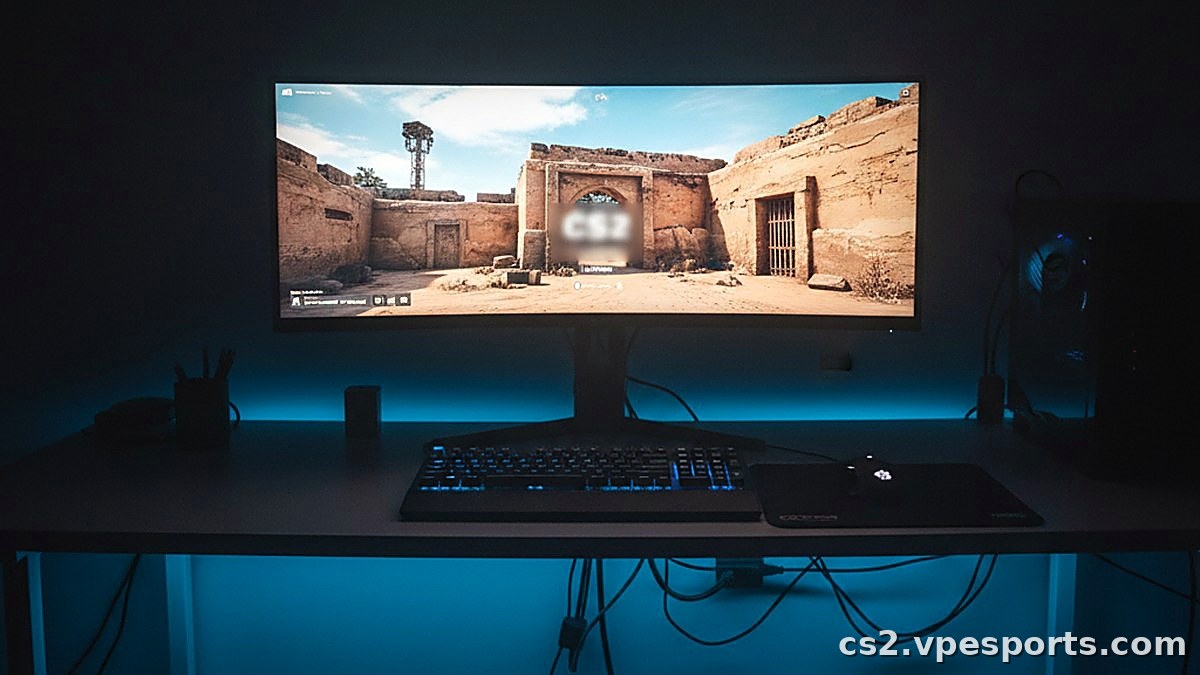
Cada vez que Valve lanza una gran actualización de Counter-Strike 2, una parte de la base de jugadores entra al juego y descubre que su framerate se ha reducido a la mitad. El juego se entrecorta, los menús van lentos y la ventaja de los peekers se convierte en una moneda al aire. La solución no siempre es una GPU nueva: a menudo está enterrada en ajustes que no has tocado desde el cambio a Source 2.
Los parches importantes suelen restablecer las configuraciones gráficas o introducir nueva carga de renderizado. ¿El resultado? Incluso equipos que movían Mirage a 300 FPS de repente se atascan en Ancient. Antes de culpar a los desarrolladores, hay un puñado de ajustes probados que restauran el rendimiento sin sacrificar visibilidad. El stutter por compilación de shaders tras una actualización es normal durante las primeras rondas, pero las caídas persistentes apuntan a ajustes que se subieron silenciosamente. Las notas del parche de Valve rara vez enumeran todos los cambios de configuración, así que los jugadores tienen que investigar. La comunidad ha probado estas soluciones en miles de partidas, y funcionan tanto si tienes una 3060 como una 4090.
FPS tras la actualización de CS2: ajustes que realmente funcionan
Lo primero que hay que revisar tras un parche grande son los ajustes de vídeo. CS2 a veces vuelve a presets más altos o reactiva funciones como MSAA y HDR. Bajar la calidad de las sombras a Baja y desactivar la Oclusión Ambiental recupera la mayor cantidad de frames con la menor pérdida visual. La Calidad Global de Sombras en Baja sigue mostrando claramente las sombras de los jugadores: solo elimina las sombras extra del follaje que hunden los FPS en Nuke y Overpass. El streaming de texturas en Baja evita que el juego cargue texturas de alta resolución que no están en tu vista inmediata, lo que ayuda en mapas con líneas de visión largas como Anubis. Jugadores profesionales como s1mple y device lo ponen todo en Bajo excepto la Calidad de Texturas y el Detalle de Shaders, lo que demuestra que la visibilidad no requiere ajustes al máximo. Tras una actualización, comprueba que tu resolución no haya vuelto a la nativa si juegas estirado: solo esto puede costar 20-30 FPS en CPUs más antiguas.
Opciones de lanzamiento que detienen el stutter
Las opciones de lanzamiento de Steam pueden anular la carga añadida tras los parches. La combinación más fiable después de las actualizaciones recientes es -high -threads X -novid +fps_max 0, donde X coincide con el número de núcleos de tu CPU. El flag -high obliga a CS2 a usar una prioridad de proceso más alta, lo que evita que las aplicaciones en segundo plano roben ciclos durante los combates con humo. -novid omite el video de introducción que a veces provoca un tirón en la compilación de shaders. fps_max 0 elimina el límite predeterminado de 60 FPS que puede reactivarse tras un parche. Además, añadir +cl_showfps 1 te permite monitorear el rendimiento en tiempo real sin overlays de terceros. Algunos jugadores también usan -vulkan para cambiar al renderizado Vulkan, lo que puede suavizar los tiempos de frame en GPU AMD, aunque puede causar parpadeos en tarjetas Nvidia. Prueba cada flag por separado para evitar conflictos.
- Desactiva Steam Overlay para CS2: causa micro-tirones después de parches importantes en Windows 11 debido a problemas de compatibilidad con el ritmo de frames de Source 2.
- Configura NVIDIA Reflex en Activado + Boost en los ajustes del juego; esto reduce el input lag sin carga extra de GPU y evita cuellos de botella a nivel de controlador.
- Limpia la caché de shaders de DirectX mediante Liberador de espacio en disco tras cada actualización importante: las cachés obsoletas causan picos en el tiempo de frame que se sienten como lag de red pero son puramente locales.
- Limita tus FPS a la tasa de refresco de tu monitor más un 10% usando
fps_maxpara evitar la saturación de la GPU y el throttling térmico en sesiones largas.
Por qué tu equipo se siente más lento tras un parche
Las actualizaciones de Valve suelen incluir nuevas pasadas de compilación de shaders o cambios en la lógica de streaming de texturas. Las primeras partidas tras un parche pueden sentirse entrecortadas porque el juego está creando una nueva caché. Eso es normal, pero si el stutter persiste después de un par de horas, el problema suele ser un ajuste que se elevó o un conflicto de controladores. Revertir los controladores de GPU a la versión estable anterior ha solucionado la pérdida de FPS tras parches para muchos jugadores, especialmente en tarjetas Nvidia antiguas como la serie 20. El culpable suele ser el controlador Game Ready de Nvidia, que a veces incluye optimizaciones para nuevos títulos pero rompe la ruta específica de Vulkan o DirectX de CS2. Los usuarios de AMD deben verificar que Anti-Lag+ esté desactivado, ya que puede introducir latencia en CS2 a pesar de promocionarse como un potenciador de rendimiento. Otro factor pasado por alto es la Seguridad Basada en Virtualización (VBS) de Windows 11, que puede robar hasta un 10% del rendimiento de la CPU; desactivarla mediante la configuración de Aislamiento del núcleo ha ayudado a algunos jugadores a recuperar los frames perdidos tras la actualización Armory.
| Ajuste | Impacto en FPS (ganancia promedio) |
|---|---|
| Calidad de sombras: Baja | +15-25 FPS |
| Oclusión ambiental: Desactivada | +10-20 FPS |
| MSAA: 2x (desde 4x) | +12-18 FPS |
| Streaming de texturas: Bajo | +8-12 FPS |
| HDR: Rendimiento | +10-15 FPS |
| NVIDIA Reflex: Activado+Boost | +5-10 FPS (reduce el input lag) |
Ninguno de estos ajustes hará que CS2 parezca un salvapantallas. Los jugadores profesionales suelen tener todo en Bajo excepto la Calidad de texturas y el Detalle de shaders. Después del próximo parche importante, revisa esta lista antes de culpar al servidor: tu framerate te lo agradecerá. La actualización Armory a finales de 2024 causó stutter generalizado que se solucionó limpiando la caché de shaders y desactivando la iluminación dinámica. Problemas similares aparecieron con el parche de eliminación de Danger Zone. Valve suele lanzar un hotfix en una semana, pero estos cambios de configuración te dan frames estables mientras tanto. Revisa tus ajustes cada vez que salga un parche y te mantendrás por delante de la curva de rendimiento.


Comentarios