
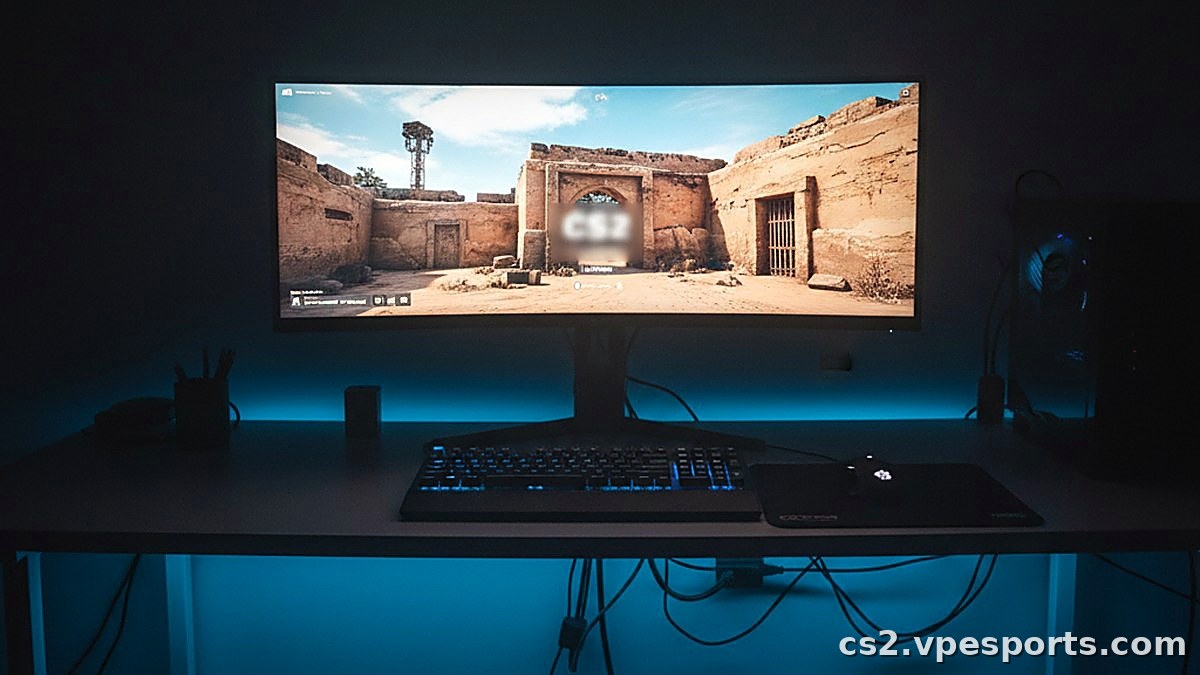
Elke keer dat Valve een grote Counter-Strike 2-update uitbrengt, logt een deel van de spelersbasis in en ziet de framerate gehalveerd. Het spel hapert, menu’s lopen vast en peekers advantage wordt een muntje opgooien. De oplossing is niet altijd een nieuwe GPU — vaak zit die verstopt in instellingen die je sinds de overstap naar Source 2 niet hebt aangeraakt.
Grote patches resetten vaak grafische configuraties of introduceren nieuwe renderingkosten. Het resultaat? Zelfs systemen die Mirage op 300 FPS draaiden, stikken plotseling op Ancient. Voordat je de ontwikkelaars de schuld geeft, zijn er een handvol bewezen tweaks die prestaties herstellen zonder zichtbaarheid op te offeren. Shader-compilatiehaperingen na een update zijn de eerste paar rondes te verwachten, maar aanhoudende drops wijzen op instellingen die stilletjes zijn verhoogd. De patchnotes van Valve vermelden zelden elke configuratiewijziging, dus spelers moeten graven. De community heeft deze oplossingen getest over duizenden matches, en ze houden stand of je nu een 3060 of een 4090 draait.
CS2-update FPS: instellingen die echt werken
Het eerste dat je na een grote patch moet controleren, zijn je videostream-instellingen. CS2 kiest soms hogere presets of schakelt functies zoals MSAA en HDR opnieuw in. Schaduwkwaliteit op Laag zetten en Ambient Occlusion uitschakelen levert de meeste frames op met het minste visuele verlies. Global Shadow Quality op Laag toont nog steeds spelerschaduwen duidelijk — het schakelt alleen de extra bladschaduwen uit die FPS op Nuke en Overpass nekken. Texture streaming op Laag voorkomt dat het spel high-res textures laadt die niet direct in beeld zijn, wat helpt op maps met lange zichtlijnen zoals Anubis. Pro-spelers zoals s1mple en device draaien alles op Laag behalve Texture Quality en Shader Detail, wat bewijst dat zichtbaarheid geen maximale instellingen vereist. Controleer na een update of je resolutie niet is teruggezet naar native als je stretched speelt — alleen dat kan al 20-30 FPS kosten op oudere CPU’s.
Opstartopties die de haperingen stoppen
Launch-opties in Steam kunnen de post-patch-bloat overschrijven. De meest betrouwbare combinatie na recente updates is -high -threads X -novid +fps_max 0, waarbij X overeenkomt met je aantal CPU-cores. De -high flag dwingt CS2 om een hogere procesprioriteit te gebruiken, waardoor achtergrondapps geen cycles meer kunnen stelen tijdens smoke-gevechten. -novid slaat de intro-video over die soms een shader-compilatiehapering veroorzaakt. fps_max 0 verwijdert de standaard 60 FPS-limiet die zichzelf na een patch opnieuw kan inschakelen. Daarnaast kun je met +cl_showfps 1 realtime prestaties monitoren zonder overlays van derden. Sommige spelers gebruiken ook -vulkan om over te schakelen naar Vulkan-rendering, wat frametijden op AMD-GPU's soepeler kan maken, hoewel het op Nvidia-kaarten flikkering kan veroorzaken. Test elke flag afzonderlijk om conflicten te voorkomen.
- Schakel Steam Overlay voor CS2 uit — dit veroorzaakt micro-stutters na grote patches op Windows 11 door compatibiliteitsproblemen met de frame pacing van Source 2’s.
- Zet NVIDIA Reflex op Enabled + Boost in de in-game instellingen; dit vermindert input lag zonder extra GPU-belasting en voorkomt knelpunten in de wachtrij op driverniveau.
- Leeg de DirectX shader-cache via Schijfopruiming na elke grote update — verouderde caches veroorzaken frametijdpieken die als netwerklag aanvoelen, maar puur lokaal zijn.
- Beperk je FPS tot de verversingssnelheid van je monitor plus 10% met
fps_maxom GPU-verzadiging en thermische throttling tijdens lange sessies te voorkomen.
Waarom je rig na een patch langzamer aanvoelt
Valve’s updates bevatten vaak nieuwe shader-compilatierondes of gewijzigde texture-streaminglogica. De eerste paar wedstrijden na een patch kunnen schokkerig aanvoelen omdat het spel een nieuwe cache opbouwt. Dat is normaal — maar als de stutter na een paar uur aanhoudt, is het probleem meestal een instelling die omhoog is gezet of een driverconflict. Het terugdraaien van GPU-drivers naar de vorige stabiele release heeft bij veel spelers post-patch FPS-verlies verholpen, vooral op oudere Nvidia-kaarten zoals de 20-serie. De boosdoener is vaak Nvidia’s Game Ready-driver, die soms optimalisaties meelevert die op nieuwe titels zijn afgestemd maar het specifieke Vulkan- of DirectX-pad van CS2 verstoren. AMD-gebruikers moeten controleren dat Anti-Lag+ uit staat, want dit kan latency in CS2 introduceren ondanks dat het als prestatiebooster wordt gepromoot. Een andere onderschatte factor is Virtualization-Based Security (VBS) van Windows 11, dat tot 10% van de CPU-prestaties kan opslokken; het uitschakelen via de instellingen voor Kernisolatie heeft sommige spelers geholpen verloren frames na de Armory-update terug te winnen.
| Instelling | FPS-impact (gemiddelde winst) |
|---|---|
| Shadow Quality: Low | +15-25 FPS |
| Ambient Occlusion: Off | +10-20 FPS |
| MSAA: 2x (van 4x) | +12-18 FPS |
| Texture Streaming: Low | +8-12 FPS |
| HDR: Performance | +10-15 FPS |
| NVIDIA Reflex: On+Boost | +5-10 FPS (vermindert input lag) |
Geen van deze tweaks laat CS2 eruitzien als een screensaver. Pro-spelers draaien standaard alles op Low behalve Texture Quality en Shader Detail. Loop na de volgende grote patch deze lijst door voordat je de server de schuld geeft — je framerate zal je dankbaar zijn. De Armory-update eind 2024 veroorzaakte wijdverbreide stutter die werd verholpen door de shader-cache te legen en dynamische belichting uit te schakelen. Vergelijkbare problemen verschenen bij de patch waarin Danger Zone werd verwijderd. Valve brengt meestal binnen een week een hotfix uit, maar deze configuratiewijzigingen bezorgen je in de tussentijd stabiele frames. Controleer je instellingen telkens wanneer er een patch verschijnt, en je blijft de prestatietrend voor.


Reacties