
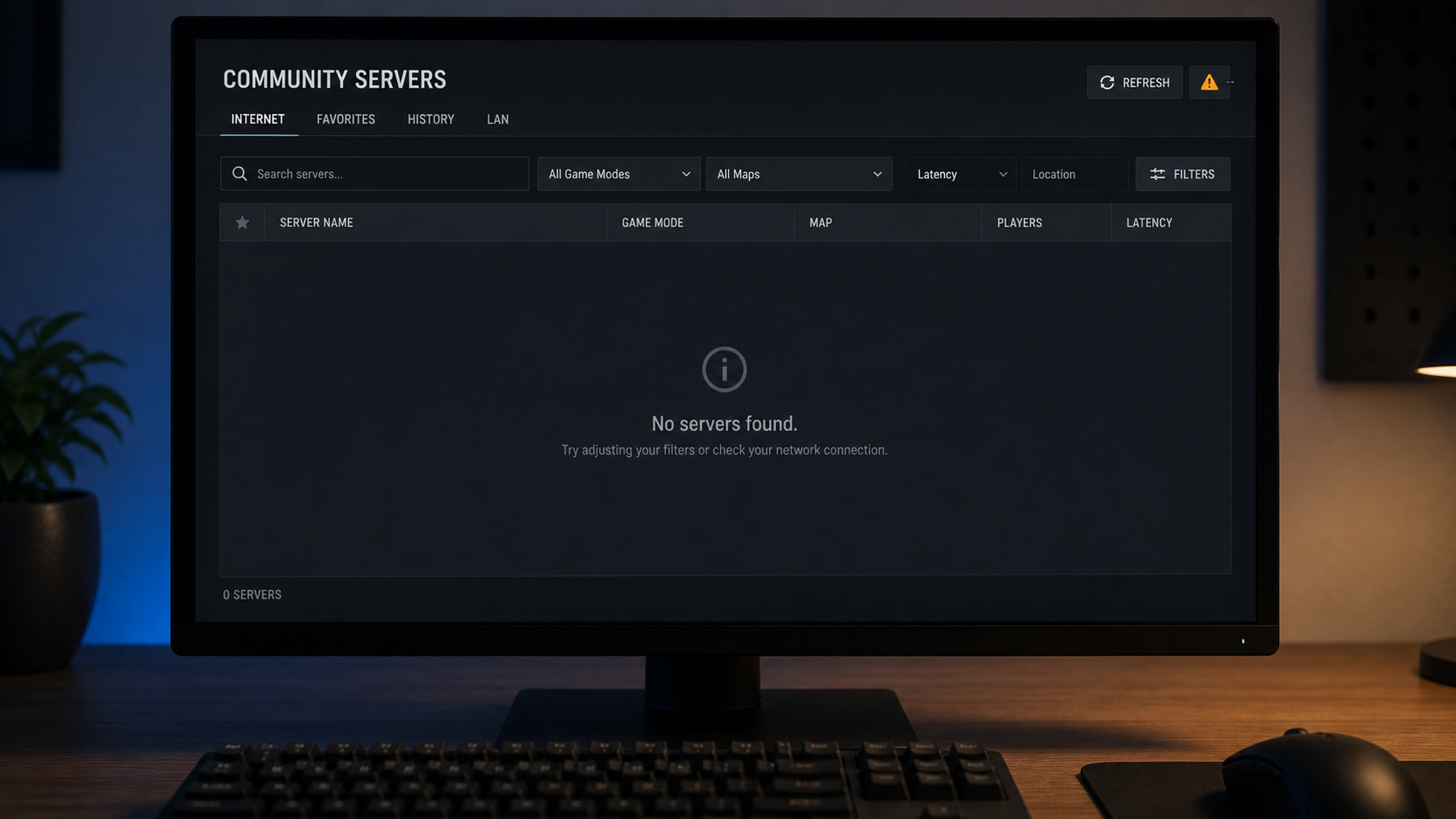
Counter-Strike 2でコミュニティサーバーが表示されない問題は、ゲームの初期リリース以来、プレイヤーにとって絶え間ない悩みの種となっている。この根強い問題は、プレイヤーがカスタムサーバーでのゲームプレイを楽しむ能力を妨げ、コミュニティ内に失望と苛立ちを引き起こしてきた。しかし、私たちは支援を提供し、この問題の解決に向けて取り組むためにここにいる。CS2が広くCounter-Strikeコミュニティに導入されてから約6か月が経過した。新しくローンチされたゲームに共通することだが、バグやグリッチの発生、機能の欠如など、相応の課題に直面してきた。CS2の開発元であるValveは、定期的なアップデートとパッチを通じてこれらの問題に積極的に対処しており、ゲーム全体の体験を向上させることへのコミットメントを示している。
私たちは根本的に、プレイヤーにとってスムーズで楽しいゲーム体験の重要性を理解している。コミュニティサーバーが活気ある魅力的なゲームプレイ環境を育み、プレイヤーがスキルと創造性を発揮できるようにする価値を認識している。したがって、CS2コミュニティサーバーが表示されないという継続的な問題の解決に専念している。
CS2のコミュニティサーバーが表示されない問題を修正する方法
CS2のリリースから最初の1か月後、CS2コミュニティサーバーが表示されない問題はますます顕著になった。プレイヤーはコミュニティサーバーの不在に苛立ち、カスタムゲームプレイ体験に参加する能力が制限された。しかしValveは、これらのサーバー内でワークショップマップのサポートを実装することで、この懸念に迅速に対応した。コミュニティサーバーのサポートは再導入されたが、多くのサーバーがまだCounter-Strikeの新しいSource 2エンジンへの移行プロセス中であることに注意することが重要だ。この移行により、ゲーム内で利用可能なサーバーが必然的に不足している。この進行中の移行により、プレイヤーは適切なCS2コミュニティサーバーを見つけるのが難しいと感じるかもしれない。
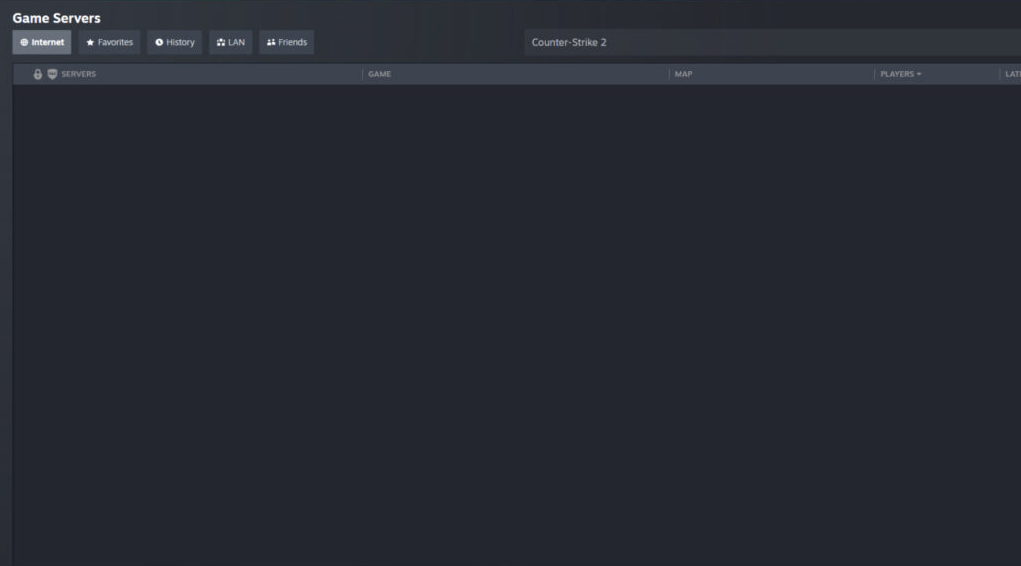
これらの課題にもかかわらず、Valveはサーバーの全体的な可用性とパフォーマンスを向上させるために継続的に取り組んでいる。サーバー運営者にSource 2エンジンへの移行を促す一方で、移行プロセス中に発生する可能性のある技術的な問題や制限にも対処する取り組みが行われている。目的は、コミュニティサーバーでのゲームプレイに参加したいプレイヤーに、シームレスで楽しい体験を保証することだ。フィルターを調整してもCS2コミュニティサーバーの特定に苦労している場合は、問題解決に役立つトラブルシューティング手順がある。これらの手順には、ゲームファイルの検証、ネットワーク設定の確認、または代替のサーバーブラウザツールの試用が含まれる場合がある。さらに、CS2コミュニティやフォーラムから支援を求めることで、この課題を克服するための貴重な洞察と潜在的な解決策を得ることができる。
ValveはCS2コミュニティを支援し、コミュニティサーバーに関連するあらゆる懸念に対処することに引き続きコミットしている。目標は、プレイヤーがコミュニティサーバーが提供する多様なカスタムゲームプレイ体験を十分に楽しめる、包括的で活気あるゲーム環境を作ることだ。結論として、CS2コミュニティサーバーが表示されない問題はプレイヤーに課題をもたらしてきたが、Valveはこの問題の解決に向けて積極的に取り組んでいる。Source 2エンジンへの進行中の移行により、サーバーの可用性に一時的な制限が生じる可能性があるが、これらの問題を緩和し、すべてのCS2愛好家に満足のいくゲームプレイ体験を保証するための取り組みが行われている。
ファイアウォール設定でCS2を許可する
ファイアウォール設定でCS2を有効にする – Windowsファイアウォールが特定のアプリケーションや機能のインターネットへの無制限アクセスを制限することがあります。以下はCS2をファイアウォールのホワイトリストに追加する手順です:
- まずスタートボタンをクリックし、「Windowsファイアウォール」と入力します。Windows Defender ファイアウォールをクリックしてください。
- 次に、左側のパネルから「Windowsファイアウォール経由のアプリの許可」をクリックします。
- ウィンドウが開いたら、「設定の変更」を選択します。
- 次に、「別のアプリの許可」を選択します。
- 「参照」をクリックし、サードパーティアプリケーションの実行ファイルがあるディレクトリに移動します。
- 実行ファイルを見つけたら、それを選択して「追加」をクリックします。
- 次に、リストに新しく追加されたアプリケーションを見つけ、必要に応じて「パブリック」と「プライベート」の両方のチェックボックスがオンになっていることを確認します。
- 最後に、「OK」をクリックして変更を確定し保存します。
CS2のコミュニティサーバーで問題が発生している場合、ゲームファイルが破損または欠落している可能性があります。これに対処するには、以下の手順でゲームファイルを検証して復元できます:
- Steamを開き、CS2を選択します
- ゲームを右クリックし、プロパティオプションを選択します。
- プロパティ内で、左側のパネルから「インストール済みファイル」を選択します。
- インストール済みファイル内で、「ゲームファイルの整合性を確認」を選択します。
それでもCS2のコミュニティサーバーが表示されない問題が続く場合は、残念ながら、より多くのサーバーが新しいエンジンに移行するまで待つ必要があります。
[expert_review_poll id=”20741″ params=”JTdCJTIydGl0bGUlMjIlM0ElMjJXZXJlJTIweW91JTIwYWJsZSUyMHRvJTIwc29sdmUlMjB0aGUlMjBwcm9ibGVtJTNGJTIyJTJDJTIyc2hvd190aXRsZSUyMiUzQSUyMjElMjIlMkMlMjJzaG93X2NvdW50JTIyJTNBJTIyMSUyMiUyQyUyMnN0eWxlJTIyJTNBJTIybGlnaHQtMSUyMiUyQyUyMmNvbG9yJTIyJTNBJTIyYmx1ZS0xJTIyJTJDJTIybXVsdGlwbGUlMjIlM0FmYWxzZSUyQyUyMnNob3dfcmVzdWx0c19idXR0b24lMjIlM0ElMjIwJTIyJTJDJTIyYW5zd2VycyUyMiUzQSU1QiU3QiUyMmlkJTIyJTNBJTIyMSUyMiUyQyUyMnRleHQlMjIlM0ElMjJZZXMlMjIlN0QlMkMlN0IlMjJpZCUyMiUzQSUyMjIlMjIlMkMlMjJ0ZXh0JTIyJTNBJTIyTm8lMjIlN0QlNUQlN0Q=”]

コメント