
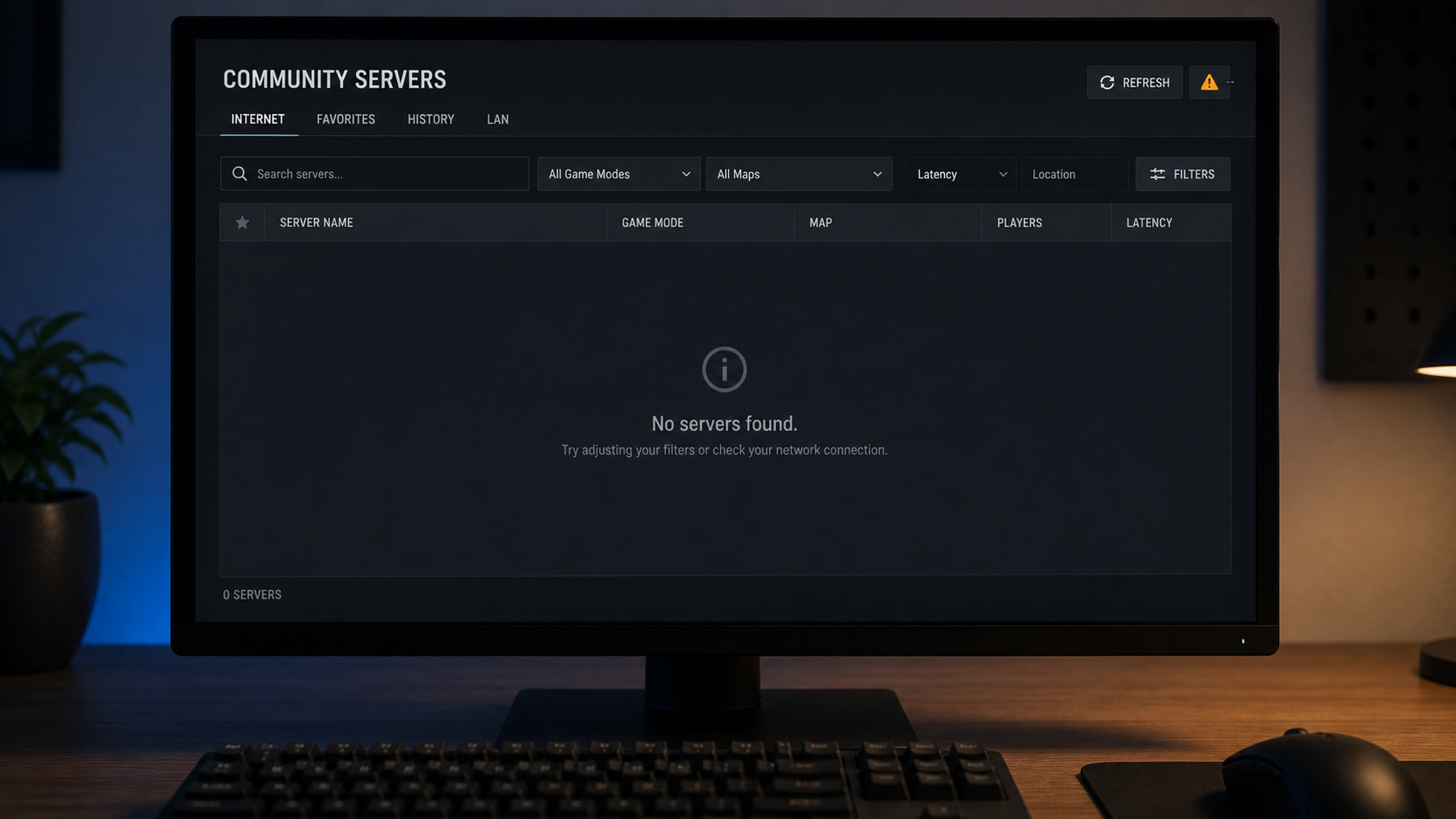
Das Problem, dass Community-Server in Counter-Strike 2 nicht angezeigt werden, sorgt bei den Spielern seit dem Release des Spiels für Frust. Dieses hartnäckige Problem hat die Möglichkeit der Spieler eingeschränkt, individuelles Server-Gameplay zu genießen, was in der Community zu Enttäuschung und Verärgerung geführt hat. Wir sind jedoch hier, um Hilfe zu bieten und an der Lösung dieses Problems zu arbeiten. Es ist etwa sechs Monate her, seit CS2 der breiten Counter-Strike-Community vorgestellt wurde. Wie bei jedem neu veröffentlichten Spiel gab es auch hier einige Herausforderungen, darunter Bugs, Glitches und fehlende Features. Valve, der Entwickler von CS2, hat diese Probleme aktiv durch regelmäßige Updates und Patches behoben und damit sein Engagement für eine bessere Spielerfahrung unter Beweis gestellt.
Wir verstehen, wie wichtig ein reibungsloses und unterhaltsames Spielerlebnis für die Spieler ist. Wir wissen, welchen Wert Community-Server für eine lebendige und spannende Spielumgebung haben, in der Spieler ihre Fähigkeiten und ihre Kreativität zeigen können. Deshalb setzen wir uns dafür ein, eine Lösung für das anhaltende Problem zu finden, dass CS2-Community-Server nicht angezeigt werden.
So behebst du das Problem, dass CS2-Community-Server nicht angezeigt werden
Im ersten Monat nach dem Release von CS2 wurde das Problem, dass CS2-Community-Server nicht angezeigt werden, immer deutlicher. Spieler waren frustriert über das Fehlen von Community-Servern, was ihre Möglichkeiten für individuelles Gameplay einschränkte. Valve reagierte jedoch schnell auf dieses Anliegen und implementierte die Unterstützung für Workshop-Maps auf diesen Servern. Zwar wurde die Unterstützung für Community-Server wieder eingeführt, doch viele Server befinden sich noch immer im Übergang zur neuen Source-2-Engine in Counter-Strike. Dieser Übergang hat unweigerlich zu einem Mangel an verfügbaren Servern im Spiel geführt. Spieler können es aufgrund dieses laufenden Übergangs schwierig finden, passende CS2-Community-Server zu finden.
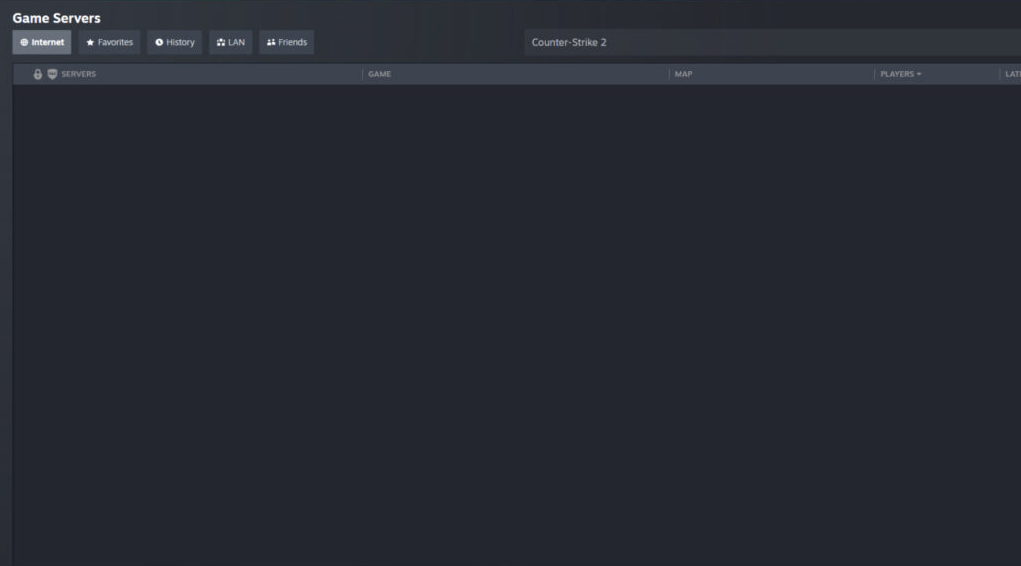
Trotz dieser Herausforderungen arbeitet Valve kontinuierlich daran, die allgemeine Serververfügbarkeit und -leistung zu verbessern. Es wird versucht, Serverbetreiber zur Migration auf die Source-2-Engine zu bewegen, während zugleich technische Probleme oder Einschränkungen behoben werden, die während des Übergangs auftreten können. Das Ziel ist ein reibungsloses und unterhaltsames Erlebnis für Spieler, die am Community-Server-Gameplay teilnehmen möchten. Wenn du derzeit Schwierigkeiten hast, CS2-Community-Server zu finden, selbst nachdem du die Filter angepasst hast, gibt es Schritte zur Fehlerbehebung, die helfen können. Dazu gehören das Überprüfen der Spieldateien, das Kontrollieren der Netzwerkeinstellungen oder das Ausprobieren alternativer Server-Browser-Tools. Zusätzlich können Hilfe aus der CS2-Community oder Foren wertvolle Hinweise und mögliche Lösungen bieten, um diese Herausforderung zu überwinden.
Valve bleibt der Unterstützung der CS2-Community verpflichtet und kümmert sich um alle Anliegen rund um Community-Server. Das Ziel ist eine inklusive und lebendige Spielumgebung, in der Spieler die vielfältigen individuellen Gameplay-Erfahrungen, die Community-Server bieten, voll genießen können. Zusammenfassend lässt sich sagen: Das Problem, dass CS2-Community-Server nicht angezeigt werden, stellt für Spieler eine Herausforderung dar, doch Valve arbeitet aktiv an einer Lösung. Der laufende Übergang zur Source-2-Engine kann vorübergehend die Serververfügbarkeit einschränken, aber es wird versucht, diese Probleme zu mildern und allen CS2-Fans ein zufriedenstellendes Spielerlebnis zu ermöglichen.
CS2 in den Firewall-Einstellungen erlauben
CS2 in den Firewall-Einstellungen freigeben – Gelegentlich kann die Windows-Firewall bestimmte Anwendungen und Funktionen daran hindern, uneingeschränkt auf das Internet zuzugreifen. Hier ist eine Schritt-für-Schritt-Anleitung, wie du CS2 zur Whitelist der Firewall hinzufügst:
- Klicke zunächst auf die Startschaltfläche und gib dann „Windows-Firewall“ ein. Klicke auf Windows Defender Firewall.
- Klicke nun im linken Bereich auf „Eine App durch die Windows-Firewall zulassen“.
- Wenn sich das Fenster öffnet, wähle „Einstellungen ändern“.
- Wähle als Nächstes „Andere App zulassen“.
- Klicke auf „Durchsuchen“ und navigiere zu dem Verzeichnis, in dem sich die ausführbare Datei deiner Drittanbieter-Anwendung befindet.
- Sobald du die ausführbare Datei gefunden hast, wähle sie aus und klicke auf „Hinzufügen“.
- Suche nun die neu hinzugefügte Anwendung in der Liste und stelle sicher, dass die Kontrollkästchen „Öffentlich“ und „Privat“ nach Bedarf aktiviert sind.
- Klicke abschließend auf „OK“, um die Änderungen zu bestätigen und zu speichern.
Wenn du Probleme mit CS2-Community-Servern hast, kann es sein, dass deine Spieldateien beschädigt sind oder fehlen. Um das zu beheben, kannst du die Spieldateien überprüfen und wiederherstellen, indem du die folgenden Schritte befolgst:
- Öffne Steam und wähle CS2 aus
- Klicke mit der rechten Maustaste auf das Spiel und wähle die Option Eigenschaften.
- Wähle unter Eigenschaften im linken Bereich „Installierte Dateien“.
- Wähle unter Installierte Dateien „Integrität der Spieldateien überprüfen“.
Wenn weiterhin Probleme auftreten und CS2-Community-Server nicht angezeigt werden, musst du leider geduldig sein, bis weitere Server auf die neue Engine umsteigen.
[expert_review_poll id=”20741″ params=”JTdCJTIydGl0bGUlMjIlM0ElMjJXZXJlJTIweW91JTIwYWJsZSUyMHRvJTIwc29sdmUlMjB0aGUlMjBwcm9ibGVtJTNGJTIyJTJDJTIyc2hvd190aXRsZSUyMiUzQSUyMjElMjIlMkMlMjJzaG93X2NvdW50JTIyJTNBJTIyMSUyMiUyQyUyMnN0eWxlJTIyJTNBJTIybGlnaHQtMSUyMiUyQyUyMmNvbG9yJTIyJTNBJTIyYmx1ZS0xJTIyJTJDJTIybXVsdGlwbGUlMjIlM0FmYWxzZSUyQyUyMnNob3dfcmVzdWx0c19idXR0b24lMjIlM0ElMjIwJTIyJTJDJTIyYW5zd2VycyUyMiUzQSU1QiU3QiUyMmlkJTIyJTNBJTIyMSUyMiUyQyUyMnRleHQlMjIlM0ElMjJZZXMlMjIlN0QlMkMlN0IlMjJpZCUyMiUzQSUyMjIlMjIlMkMlMjJ0ZXh0JTIyJTNBJTIyTm8lMjIlN0QlNUQlN0Q=”]

Kommentare