
Counter-Strike 2で十分にトレーニングを積んでもランクが上がらないとお悩みですか?そんな時は、CS2リプレイで自分のプレイを見直してみるべきかもしれません。リプレイを視聴すると、上達を妨げている小さなミスを特定して改善できます。ただし、リプレイのダウンロードや操作方法は新規プレイヤーにとって分かりにくいものです。そこで、この記事ではCS2のリプレイ操作を順を追って解説します。これらのツールを使いこなせば、自分のパフォーマンスを分析してゲームプレイを向上させる強力な手段を手に入れられます。CS2はコミュニケーション、精度、忍耐が求められるタクティカルシューターです。しかし、自分の弱点を把握していなければ、どれだけ練習しても足りないことがあります。エイムを磨き続ければヘッドショットは増えるかもしれませんが、ポジショニング、ユーティリティの使い方、タイミングといった要素は、自分と相手のプレイスタイルを深く理解して初めて磨かれる重要なスキルです。
CS2リプレイを活用すれば、こうした重要な洞察を得てゲームを次のレベルへ引き上げられます。リプレイでは、あらゆる視点から試合を振り返り、重要な瞬間をスローモーションにして、意思決定と実行を細かく検証できます。この自己分析は、クロスヘアプレースメントの改善、より効果的なスモークのラインナップの習得、ローテーションのタイミングの最適化など、改善すべき点を見つけるために非常に貴重です。しかしリプレイ分析のメリットは自分のプレイだけにとどまりません。相手の動き、ユーティリティの使用、戦略を注意深く観察すれば、今後の対戦に活かせる貴重な情報を得られます。相手の癖を見抜いて弱点を突けば、大きな競争上の優位を得られます。さらに、自分のリプレイを録画することは、知識を共有して他の人の上達を助ける強力な手段にもなります。チュートリアル動画を作成したり、チームメイトと協力して重要な瞬間を振り返ったりすれば、コミュニティ全体の学習プロセスを加速できます。
CS2リプレイ操作ガイド
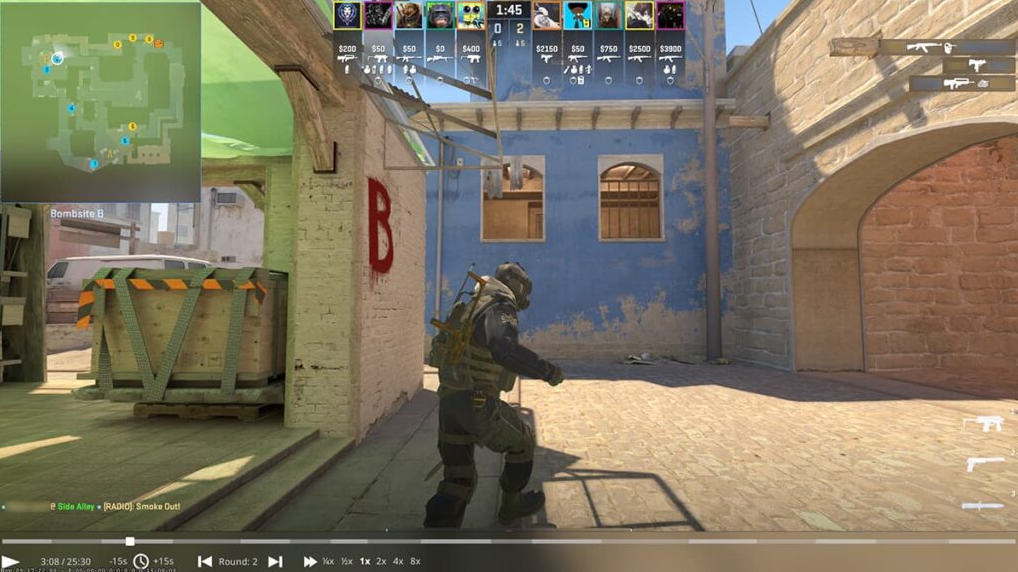
Counter-Strike 2で十分にトレーニングを積んでもランクが上がらないとお悩みですか?そんな時は、CS2リプレイで自分のプレイを見直してみるべきかもしれません。リプレイを視聴すると、上達を妨げている小さなミスを特定して改善できます。ただし、リプレイのダウンロードや操作方法は新規プレイヤーにとって分かりにくいものです。そこで、この記事では手順を追って解説します。まずCS2を起動し、ホームボタンの横にある小さなTVアイコンをクリックしてマッチ履歴を開きます。「Your Matches」タブから振り返りたい試合を選び、緑色のダウンロードアイコンをクリックします。数分後に新しい「Watch」アイコンが表示され、デモを読み込めるようになります。リプレイに入ったら操作を有効化する必要があります。チルダキー(~)を押してコンソールを開き、「demoui」と入力するか、Shift+F2を押します。これで画面下部にビデオバーが表示され、強力なリプレイ操作機能が使えるようになります。これらの操作には、精密な再生のためのシークバー、早送り、ラウンド切り替え、速度調整、一時停止/再生機能が含まれます。これらのツールを活用すれば、自分のパフォーマンスを細かく分析し、改善点を特定し、相手の戦略に関する貴重な洞察を得られます。CS2リプレイのあまり知られていない活用法として、敵のユーティリティ使用を観察できます。マウスの左ボタンをクリックするだけで、特定のスモークやフラッシュを投げたプレイヤーの視点に切り替わり、ラインナップを確認できます。その後、短いクリップを録画して、同じユーティリティの投げ方を後で練習できます。CS2リプレイは自分のプレイを振り返るだけでなく、成長の機会を豊富に提供します。コミュニティと知識を共有するチュートリアル動画を作成したり、チームメイトと協力して重要な瞬間を振り返り、学習プロセスを加速したりできます。リプレイ分析の技術を習得すれば、Counter-Strike 2のスキルを向上させて競技ランクを駆け上がる強力なツールを手に入れられます。ですから、悔しい敗戦を無駄にしないでください – CS2リプレイに飛び込んで、今日からゲームプレイを変え始めましょう。 包括的な自己評価:リプレイでは、あらゆる視点から試合を振り返り、重要な瞬間をスローモーションにして、意思決定と実行を細かく検証できます。この自己分析は、クロスヘアプレースメントの改善、より効果的なスモークのラインナップの習得、ローテーションのタイミングの最適化など、改善すべき点を見つけるために非常に貴重です。 相手の情報収集:相手の動き、ユーティリティの使用、戦略を注意深く観察すれば、今後の対戦に活かせる貴重な情報を得られます。相手の癖を見抜いて弱点を突けば、大きな競争上の優位を得られます。
コミュニティへの貢献:自分のリプレイを録画することは、知識を共有し、他のプレイヤーの上達を助ける強力なツールになります。チュートリアル動画を作成したり、チームメイトと協力して重要な瞬間を振り返ったりすることで、コミュニティ全体の学習プロセスを加速できます。ポジティブな習慣の強化:定期的に自分のプレイを振り返ることは、ポジティブな習慣を強化し、成長マインドセットを維持するのにも役立ちます。ミスを特定して対処することで、自己認識が高まり、競争の激しい場面でもより良い判断を下せるようになります。CS2リプレイの最も価値ある機能の一つは、視点を切り替えられることです。マウスの左ボタンをクリックするだけで、自分の視点と相手やチームメイトの視点をシームレスに切り替えられます。この視点切り替え機能は、各ラウンドのより広い文脈を理解するためのゲームチェンジャーです。これにより、異なる角度から戦場を見たり、チームメイトの意思決定を評価したり、敵の思考プロセスをよりよく理解したりできます。たとえば、上手く決まったスモークグレネードに不意を突かれたとしましょう。スモークを投げたプレイヤーの視点に切り替えることで、そのラインナップと投げたタイミングを観察できます。この洞察を活用して同じユーティリティの使い方を練習すれば、今後の遭遇戦で戦術的な優位に立てます。同様に、チームメイトの視点に切り替えることで、彼らのローテーション、クロスファイアのセットアップ、コミュニケーションのパターンが明らかになります。全体像を理解することは、より情報に基づいた判断を下し、より効果的に連携し、チームベースのゲームプレイの複雑さをより深く理解するのに役立ちます。視点切り替えの技術をマスターすることは、熟練したCS2プレイヤーの証です。この機能を活用することで、ゲームを多面的に理解できるようになり、最終的には仮想戦場でのより情報に基づいた適応力のある意思決定につながります。
CS2リプレイの世界を深く掘り下げていくと、ゲームプレイを向上させる多くの機会が見つかります。リプレイ分析が大きな影響を与える主な領域をいくつか紹介します:
- メカニカルな精度向上:
- エイム、クロスヘア配置、武器コントロールの欠陥を特定して修正します。
- 移動パターンを分析し、ストレイフ、ピーク、ポジショニングを改善する方法を見つけます。
- 戦術的意識:
- スモークグレネード、フラッシュバン、モロトフなどのユーティリティ使用の重要性を理解します。
- 相手のローテーション、マップコントロール、意思決定のパターンを認識します。
- 自分のローテーション、マップコントロール、戦略的意思決定を最適化します。
- チームプレイとコミュニケーション:
- チームメイトの行動とコミュニケーションを観察し、改善点を特定します。
- チームがユーティリティ使用、マップコントロール、サイト執行をどのように連携しているかを分析します。
- チーム内での自分の役割と、チームメイトを最もよくサポートする方法について、より深く理解します。
- 感情の制御:
- ティルト、フラストレーション、集中力の欠如がパフォーマンスに悪影響を与えた瞬間を特定します。
- プレッシャーの中で冷静さを保ち、合理的な判断を下す方法を振り返ります。
- 試合全体を通して冷静さと集中力を維持するための戦略を開発します。
- 特定のスキル開発:
- スプレーコントロール、ワンタップ、グレネードのラインナップなど、特定の技術を分離して練習します。
- 相手がこれらのスキルをどう使っているかを分析し、その実行とカウンタープレイをよりよく理解します。
CS2リプレイを継続的に見直し、これらの主要領域に焦点を当てることで、ゲームプレイは徐々に変わり、よりバランスの取れた適応力のあるプレイヤーになれます。得た洞察は、より情報に基づいた判断を下し、相手の弱点を突き、最終的にはより大きな自信と成功で競技ラダーを登る力を与えてくれます。Counter-Strike 2での偉大さへの道は、献身、自己認識、そしてミスから学ぶ意欲によって舗装されていることを忘れないでください。さあ、リプレイ分析の力を活用して、CS2プレイヤーとしての可能性を最大限に引き出しましょう。
CS2リプレイで早送りする方法は?
動画の退屈な部分を早送りしたり、先に進めたいと思うなら、便利な裏技がいくつかある。まず1つ目は、コンソールを開いて「demo_timescale」コマンドを入力する方法だ。これで再生速度を調整できる。「demo_timescale 2」と入力すれば、動画は通常の2倍速で再生される。いろいろな数値を試して最適なバランスを見つけるといい。例えば「demo_timescale 3」なら3倍速になる。動画プレーヤー下部のスクラブバーも早送りに便利なツールだ。クリックしてドラッグすれば、見たくない部分を素早く飛ばせる。特に退屈なラウンドや盛り上がりに欠けるラウンドをさっと飛ばしたいときに役立つ。バイフェーズもスクラブバーを使うのにうってつけの場面だ。試合の中でも特に繰り返しが多い部分だからね。
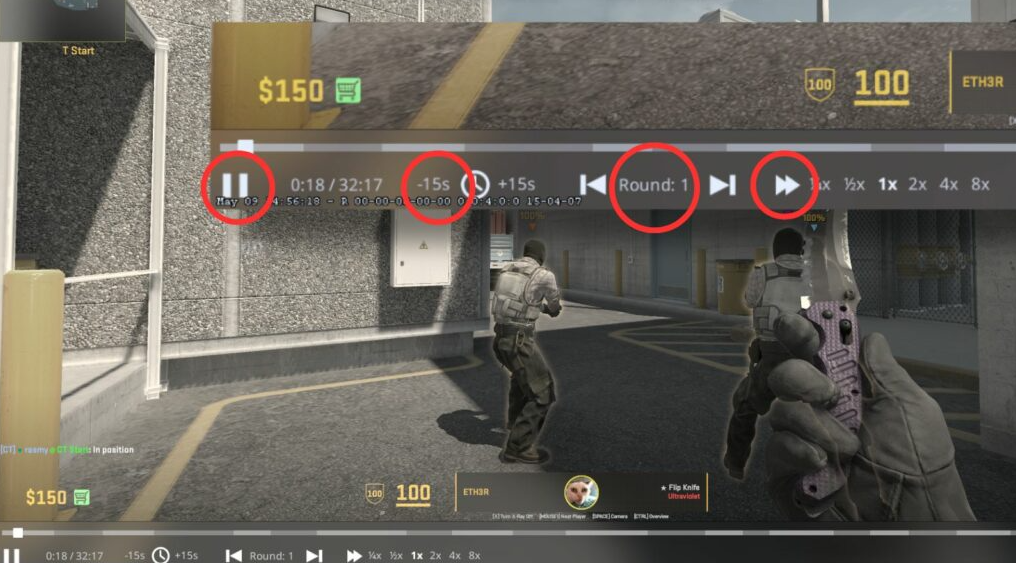
もう1つの便利なショートカットは、両側に「-15」と「+15」ボタンが付いた小さな時計アイコンだ。「-15」をクリックすると動画が15秒巻き戻り、重要な場面を見逃して確認したいときに役立つ。「+15」ボタンはその逆で、15秒ずつ先に進められる。スクラブバーよりも精密に早送りしたいときに便利だ。全体として、これらの再生コントロールは視聴体験をカスタマイズする上で大きな柔軟性を与えてくれる。退屈な部分を素早く飛ばしたいときも、重要な瞬間を巻き戻して見たいときも、コンソールコマンドと動画プレーヤーのインターフェースが必要なツールを提供してくれる。自分の好みに合った設定を見つけるには、少し試行錯誤が必要なだけだ。目的は、不要な時間を無駄に過ごさず、アクションの最も興奮する重要な部分に集中できるようにすることだ。もちろん、速度と理解のバランスを取ることは常に重要だ。早送りしすぎて重要なディテールや文脈を見逃してしまわないようにね。しかし少し練習すれば、何も見落とさずに面白さを保つ完璧なペースを見つけられるようになる。ポイントは、利用可能なすべての再生コントロールを活用し、動画の流れに応じて賢く使い分けることだ。
CS2のデモをダウンロードする方法は?
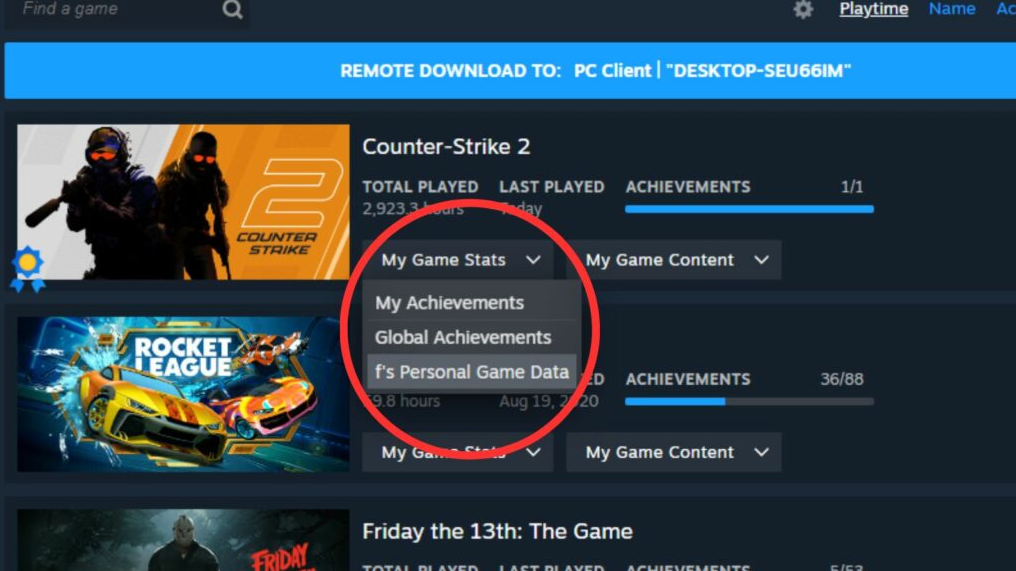
Counter-Strike 2(CS2)の優れた機能の一つは、強力なリプレイシステムだ。これにより、最も印象的な試合を保存して見返すことができる。ただし、この保存されたリプレイデータは永久ではないことを理解しておくことが重要だ。プレイを続けると、古い試合の記録は新しいもののために自動的に削除されていく。良い知らせは、保存しておきたいリプレイは自由にダウンロードして残せることだ。これにより、最高のパフォーマンスを追体験したり、自分のプレイを分析したり、友人と共有するハイライトリールを作成したりできる。スキル向上とプレイヤーとしての成長を記録するための貴重なツールだ。保存したCS2のリプレイにアクセスしてダウンロードする手順は、比較的シンプルだ。まず、WebブラウザからSteamアカウントにログインする必要がある。サインインしたら、上部のメニューバーでユーザー名にカーソルを合わせて「ゲーム」をクリックし、「すべてのゲーム」を選択する。Counter-Strike 2のセクションを見つけると、「マイゲーム統計」というラベルのドロップダウンメニューが表示されるはずだ。それをクリックして「個人ゲームデータ」を選ぶ。すると、最近のプレミアマッチの一覧が表示される。各試合の横にダウンロードアイコンがあるので、保存したいリプレイのアイコンをクリックし、ファイルにわかりやすく覚えやすい名前を付けておこう。デフォルトでは、ダウンロードしたリプレイはパソコンの「Steam\steamapps\common\Counter-Strike Global Offensive\game\csgo\replays」フォルダに保存される。リプレイファイルを保存できたら、いつでも読み込んで視聴できる。そのためには、CS2を起動してコンソールを開き、「playdemo FILE_NAME」と入力して(「FILE_NAME」はリプレイに付けた実際の名前に置き換える)、Enterを押す。これで保存した試合映像が読み込まれる。
リプレイが再生されたら、通常のゲーム内体験と同じ再生コントロールが使えるようになります。スクラブバーですばやく早送りや巻き戻しができ、小さな時計アイコンで15秒単位の前後移動ができ、「demo_timescale」コンソールコマンドで再生速度を調整できます。この柔軟性により、自分のゲームプレイを本格的に深掘りして分析できます。スピードを落として重要な瞬間に集中したり、退屈な時間帯を早送りしたり、試合全体を俯瞰したりできます。スキル向上や新しい戦術の開発、あるいは自分の最も誇らしい功績を追体験したいプレイヤーにとって、これは非常に貴重なツールです。もちろん、古いリプレイが自動削除されるのは、CS2システムをスムーズに稼働させるために必要な制限です。しかし、時間をかけてベストゲームを選んでダウンロード・保存しておけば、ハイライト集やパフォーマンスレビューの個人的なライブラリを構築でき、長期的に役立ちます。これはシンプルながら強力な機能で、本気のCS2プレイヤーなら誰もが活用すべきです。ですから次に特に誇りに思う試合があったら、リプレイが消えてしまう前に必ず手に入れておきましょう。ほんの数クリックでその瞬間を永遠に保存し、ゲームプレイを新たな高みへと引き上げるために活用できます。CS2のリプレイシステムはあなたの成功を助けるためにあります——あとは活用するだけです。
便利なCS2リプレイコマンド
ベストなCS2試合リプレイをいくつかダウンロードしたら、次は再生機能を最大限に活用する方法を学びましょう。Counter-Strike 2のデモサーバーには、ゲームプレイ映像のレビューを完全にコントロールできるさまざまなコマンドがあります。まずは基本から。ゲーム内デモUIを有効にするには、コンソールに「demoui」と入力するだけです。これでリプレイコントロールの操作がずっと簡単になるユーザーインターフェースが表示されます。特定のリプレイを視聴する準備ができたら、「playdemo FILE_NAME」コマンドを使い、「FILE_NAME」をダウンロードしたファイルに付けた実際の名前に置き換えます。これでどんなに古いデモでも読み込めます。リプレイが再生されたら、さまざまなコマンドで再生を操作できます。例えば「demo_gototick」を使えば、試合の特定の瞬間に直接スキップできます。これは重要なプレーに絞ったり、特定のイベントの流れを分析したりするのに最適です。より詳しく見るために一時停止したい場合は、「demo_pause」コマンドで映像を止められます。再開する準備ができたら、「demo_resume」と入力するだけで続きから再生できます。
もう一つの便利なコントロールは「demo_timescale」コマンドです。これで再生速度を調整でき、フレーム単位の詳細な分析のために遅くしたり、試合のあまり盛り上がらない部分を素早く飛ばすために速くしたりできます。最後に、「demo_info」コマンドは視聴中のリプレイに関する貴重なメタデータを提供します。これにはマップ、日付、試合時間などの詳細が含まれ、ゲームプレイを振り返る際に役立つ情報です。これらの強力なデモコントロールを駆使すれば、CS2の試合を深く掘り下げ、あらゆる洞察を引き出せます。アクションを遅くし、最も重要な瞬間にスキップし、自分の判断とメカニクスを細かく検証しましょう。これはプレイヤーとしてのスキルを向上させる非常に貴重なツールです。ですからリプレイを受動的に見るだけでなく、これらの専用コマンドを使って積極的に活用しましょう。デモサーバーの機能を探求すればするほど、過去のパフォーマンスから学び、Counter-Strike 2のゲームを新たな高みへと引き上げられるようになります。
[expert_review_poll id=”24795″ params=”JTdCJTIydGl0bGUlMjIlM0ElMjJXaGF0JTIwaXMlMjB0aGUlMjBtb3N0JTIwaW1wb3J0YW50JTIwYmVuZWZpdCUyMG9mJTIwdXNpbmclMjB0aGUlMjBDUzIlMjBkZW1vJTIwcGxheWJhY2slMjBjb250cm9scyUzRiUyMiUyQyUyMnNob3dfdGl0bGUlMjIlM0ElMjIxJTIyJTJDJTIyc2hvd19jb3VudCUyMiUzQSUyMjElMjIlMkMlMjJzdHlsZSUyMiUzQSUyMmxpZ2h0LTElMjIlMkMlMjJjb2xvciUyMiUzQSUyMm9yYW5nZS0xJTIyJTJDJTIybXVsdGlwbGUlMjIlM0FmYWxzZSUyQyUyMnNob3dfcmVzdWx0c19idXR0b24lMjIlM0ElMjIwJTIyJTJDJTIyYW5zd2VycyUyMiUzQSU1QiU3QiUyMmlkJTIyJTNBJTIyMSUyMiUyQyUyMnRleHQlMjIlM0ElMjJBbGxvd3MlMjB5b3UlMjB0byUyMGNsb3NlbHklMjBhbmFseXplJTIweW91ciUyMGdhbWVwbGF5JTIwYW5kJTIwaWRlbnRpZnklMjBhcmVhcyUyMGZvciUyMGltcHJvdmVtZW50JTIyJTdEJTJDJTdCJTIyaWQlMjIlM0ElMjIyJTIyJTJDJTIydGV4dCUyMiUzQSUyMkxldHMlMjB5b3UlMjBxdWlja2x5JTIwbmF2aWdhdGUlMjB0aHJvdWdoJTIwbWF0Y2hlcyUyMHRvJTIwZmluZCUyMHRoZSUyMG1vc3QlMjBleGNpdGluZyUyMGhpZ2hsaWdodHMlMjIlN0QlNUQlN0Q=”]
コメント